办公仔天地(19):给人事档案加目录
软件世界
办公仔的话:每到5月中下旬大学生即将毕业的时候,各企事业单位的人事部门都开始整理人事档案,将新进员工的数据加入进去。
每次调整人事档案之后领导都要审阅,如果对员工资料一个一个来看相当麻烦,如将所有档案放在一个Word文件中,按名字建立目录,在目录中点击姓名后就能显示这个人的档案(类似网页中的超链接),那就非常方便。这可难不住我办公仔,只要使用Word XP中的“索引和目录”功能就能完成任务。
Step1
首先按照需要在Word中画好表格,准备一个6列、11行的表格,6列对应的是档案栏目,添加一个备注;11行中有一行对应的是档案栏目,其他10行是职员资料,下面一一将所有人的数据填写好。
Step2
先选中表格中任意一个职员的姓名,对字体、字号等格式以及居中、左右缩进等段落格式进行定义设置。然后在“格式”菜单中选择“样式和格式”,接着在右侧窗口中单击“新格式”按钮(图1),然后设置“名称”、“样式类型”、“样式基于”等,使用默认值即可。
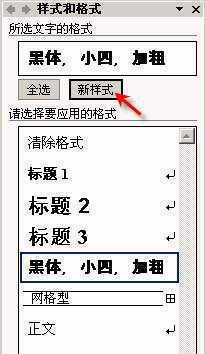
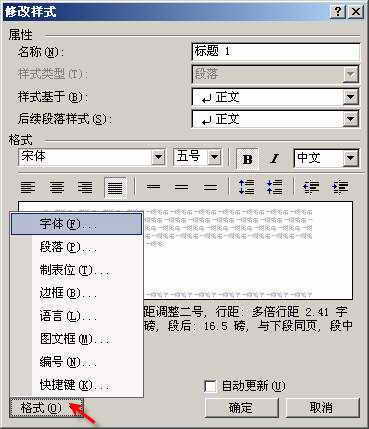
小贴士:除了可以新建样式,我们还可以修改原有样式。具体方法如下:首先,在“格式”菜单中选择“样式和格式”;接着在右侧窗口中选择已经存在的样式,比如“标题1”(当然也可以选择其他标题样式),单击旁边的向下箭头;然后选择“修改”,进入修改样式窗口(图2)。单击左下角“格式”按钮,然后就可以对“标题1”的字体、段落、字号、行距等进行修改。
Step3
在人事档案中选中姓名(如张三),然后在“工具栏”中的“样式”下拉框中选择已经修改好的“标题1”样式(默认状态是“正文”样式)。这样被选中的姓名(如张三)就运用了“标题1”样式。同理对其他的姓名也运用“标题1”样式。
小贴士:更简单的方法就是利用“格式刷”工具,选中已经运用过“标题1”样式的姓名,双击“格式刷”工具,再用格式刷去刷剩下的姓名就可以了。如果单击“格式刷”则只能刷一次,双击“格式刷”则可以重复刷多次。这样,档案中的10个职员姓名都被运用了“标题1”样式。
Step4
对所有姓名运用“标题1”样式后,准备工作就做完了。接下来就是“生产”目录。将光标停在要插入目录的地方(当然一般都是第一页),然后,在Word主窗口中依次点击“插入→引用→索引和目录”,在弹出的对话框中选择“目录”选项卡(图3),只要单击“确定”按钮就可以添加目录。
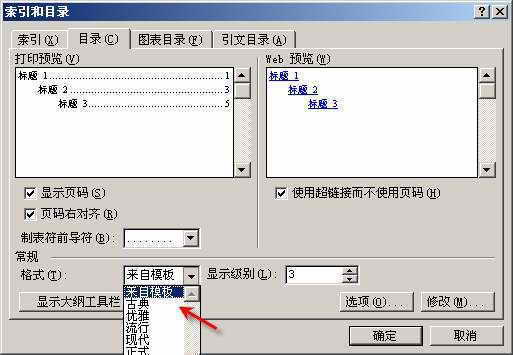
小贴士:为了让生成的目录更加美观,我们在“目录”选项卡中可以选择不同的目录格式,包括古典、优雅、流行、现代等,还可以设置显示级别。如果不想显示目录对应的页码,可以去掉“显示页码”复选框。在窗口右侧的Web预览中,显示的是Web预览的目录效果,如果不想显示超链接,可以去掉“使用超链接而不使用页码”复选框。另外,如果对目录本身所使用的样式不满意,你可以单击“修改”按钮来修改所有目录样式。
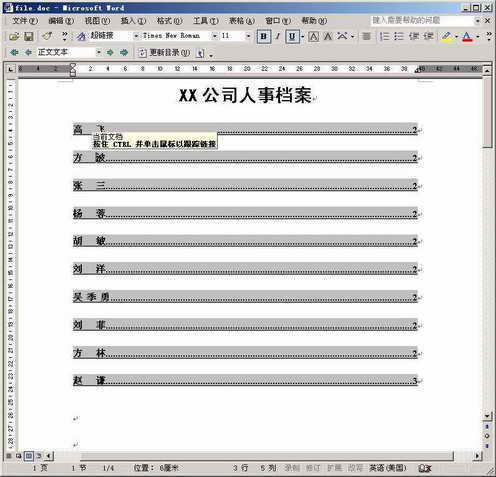
期待已久的目录是不是出现在眼前了(图4)。按住Ctrl键并单击一下目录上的名字,这个人的档案是不是马上就显现在眼前了。而且看完后点击工具条上的“后退”按钮,就马上返回到了目录,还可以继续再查看其他人的档案。
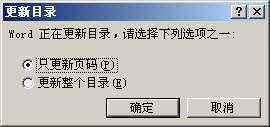
如果以后档案中的资料发生变化,比如新增加了职员资料,如果增加比较多,可能会影响页码变化。我们可以右键单击目录,选择“更新域”,之后在弹出的更新目录窗口中选择更新的项目,比如“只更新页码”或“更新整个目录”(图5),单击“确定”按钮之后,目录标题及相应页码将全部被更新。
怎么样,添加目录的方法很简单吧!那么赶快去试一试吧。