静态图片实现下雨动画
软件世界
静态的照息摇身一变为雨中的动态视频,有点意思,想知道怎么实现的吗?跟我走吧。
准备软件:我形我速 4.0、ImageReady7.0
1.首先用我形我速打开你所要制作的基础图片,(图1)在工具栏“编辑→调整”中根据你自己的喜好和要求调整色彩、大小等。
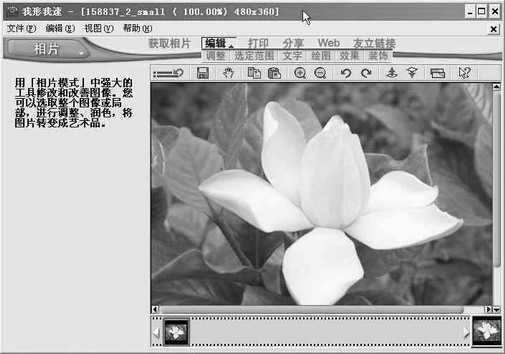
小贴士:你可以在菜单“编辑→文字”栏中对你的图片添加文字特效。
2.处理完的基础图片,我们就可以进一步制作分帧的图片。在我形我速依次点“编辑→效果→颗粒→雨丝”。在左边的提示预览框中提供12种不同疏密程度雨丝的图片效果,依次由疏到密(图2)选取4张疏密程度不同的图片,分别命名为帧1、2、3、4,保存到新建的帧文件夹里。
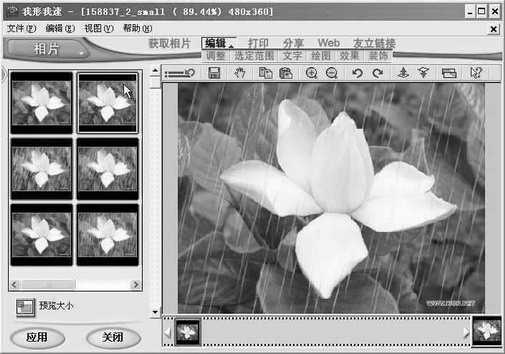
小贴士:你可以在菜单“编辑→效果”,选择其他的特效如“弯曲、涟漪”等。
3.在ImageReady7.0中依次点击“文件→导入→作为帧的文件夹”,指定刚才保存4张帧的文件夹。在ImageReady7.0 的动画栏中,对你导入的图片进行分帧的复制调整,使得你的动画变化均匀。具体为:点击该动画栏底部的复制当前帧按钮依次复制图片2、3、4。调整帧图片的顺序,使其效果在图片依次显现为雨丝的疏密程度为由疏到密再到疏的效果(图3)。
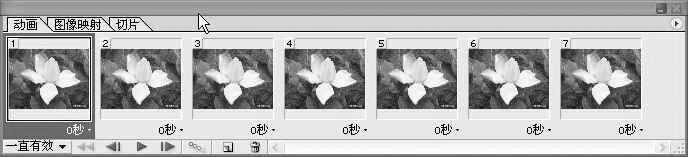
5.在动画栏中,选中所有调整好的帧图片,在动画栏下部点击右键,在出现的右键时间菜单中设定帧图片的延迟时间。点击菜单中的其他,这里我们规定为0.3秒。
6.点击播放预览一下效果,根据具体情况调整帧的延迟时间,使帧变换均匀化。满意后,点击“文件→存储优化结果”,命名保存就OK了。
好了,现在就去你的文件夹里看看你制作的GIF动画图片吧。