巧移Flash6.0中的过渡透明色
软件世界
对于用熟了Flash5.0的朋友来说,Flash6.0中的过渡透明色让人羡慕极了。但Flash5.0只支持单色透明,就是不支持过渡色透明。笔者通过反复摸索,终于让过渡透明色效果在Flash5.0中安家落户了。
1.打开Flash6.0,新建一空白文件,绘一圆形。选择“调色板”,在填充色右边有填充类型下拉式框。内有实线、径向、直线等过度色设置选择。现选择“径向”,出现过渡色设置横条。把左右两边颜色设为同一种色。左边代表径向内侧,右边代表径向外侧。还可在中间添加关键色。对每一关键色可设置透明比值(图1)。

2.对所绘圆形,先去掉边线,再选中。调整“调色板”上过渡色设置为左边透明,右边不透明,使得所绘圆面中间透明逐渐向边缘不透明过渡,如图1。
3.在“文件”菜单中选择“发布设置”,把“Flash”项设置为5.0版,再发布为SWF文件。
4.再打开Flash5.0,新建一文件,在“文件”菜单中选择“导入”,导入刚才发布的SWF文件,你会发现,Flash5.0已经把从外沿到中间逐渐透明的圆形成功导入了。
5.选中这个导入的圆形,按“Ctrl+B”,打散为图形。单击空白处取消选择,再选中。这时你会发现工具栏中的填充色模式已经变为过渡透明色模式了,如图2。
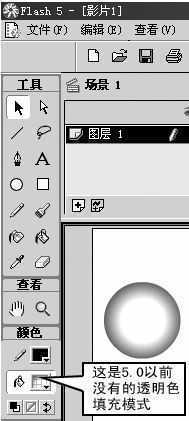
6.选择主菜单“窗口”下的“面板→样本”,选“调色板”单击右边小三角,调出下拉式菜单,选“添加样本”。
再选该样本窗口的“样本”项,单击右边小三角,调出下拉式菜单,选“保存颜色…”或“保存成默认值”(图3)。如果选后者,就可以在Flash5.0中永远使用过渡透明色了。
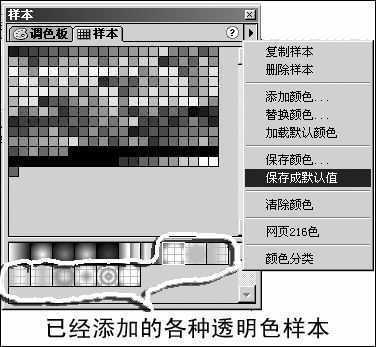
当然,对Flash较为熟练的读者来说,可以在Flash6.0中先做好各种过渡透明色的填充图形,一次性发布后在Flash5.0中导入,则更为省事。