Windows中的7个“小矮人”:备份 有备无患
软件世界
很多用户在最开始接触电脑时对于备份可能不会太在意,但当他们某天丢失数据或者遇到系统出问题而无法找回一些电脑中保存的资料时,就意识到备份资料的重要性。毕竟亡羊补牢不如提前做好准备。
从Windows Me开始,微软就提供了一个不错的备份工作。特别是Windows XP中,这个备份工具功能越来越强大,使用也越来越简单。
1.一气呵成做个备份
如果你迫不及待地想尝尝这个简便备份工具,这里马上给你一个机会,从“开始→程序→附件→系统工具”中启动备份工具(图1)。
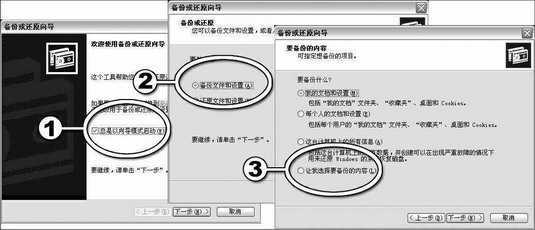
(1)在备份或还原向导中。系统的默认状况已经为你选好“总是以向导模式启动”了,目前你暂可不管,下文会详细提到这个选项代表的意义。
(2)点“下一步”,这次使用它,就是为了备份文件,所以这一步你大可不必停留太久,看看是否已选中“备份文件和设置”,然后点“下一步”。
(3)在这个对话框面前,你应该开始感觉到这个工具的强大了。它提供了四种实用的备份方式,在这里就不详细讲解了,这里已经很清楚的表达了每种备份方式的用途。这里笔者选择了最后一项来备份某个重要的文件夹。
小贴士:
从这个步骤就能够看出,Windows XP附带的这个备份工具比Ghost强大很多。不但能备份所有系统或者分区的内容,还能单独备份某个系统设置。
接下来我们要对备份项目和备份类型进行设置(图2)
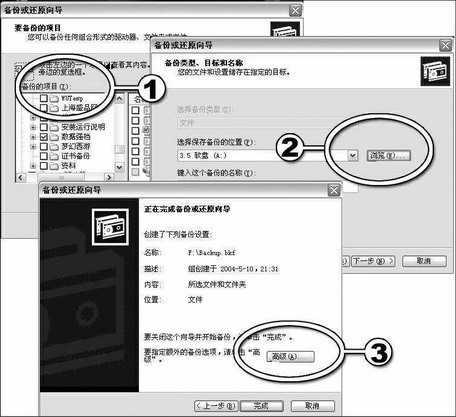
(1)在这里选择你要备份的文件夹路径,再选择你要备份的文件。选择完成后点“下一步”。
(2)现在是要求你选择要备份文件存在哪里,再给备份文件取个文件名。在这一步中,点击“浏览”按钮可以任意调整存放路径。系统默认的是A盘,选择“浏览”后,系统会不停地读A盘软驱,这时你只需要点击“取消”即可选择其他存放路径。设置完成后,点“下一步”进入最后的设置阶段。
(3)这里描述了你刚才的设置详情,如果你没有其他要求,点“完成”即可完成备份工具。当你需要恢复数据时,在图1中的第2步选择“还原文件和设置”,根据向导进行还原即可。
小贴士:
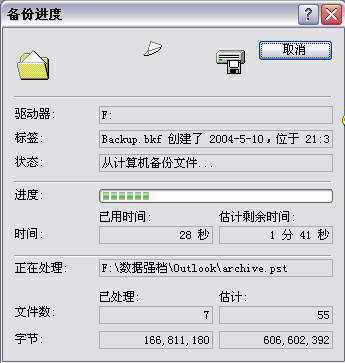
Windows XP自带的这个备份工具,备份文件不会对文件进行任何压缩,而且视情况体积还可能会增大,所以在选择备份位置的时候一定要注意空间大小。备份过程如图3所示。
2.备份还需更专业
如果只是像上面那样操作,其实就是综合了拷贝文件再打包文件来备份的操作。如果需要真正意义上的备份,还需要更专业和更智能的备份设置。同时,我们依然不用借助其他软件的帮忙,只须在图2中第3步,点击“高级”按钮进入进一步设置备份文件的步骤(图4)。
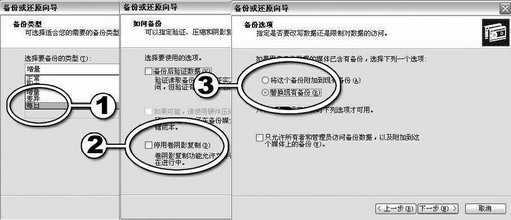
(1)在备份类型这个界面便是要你设置你所备份文件的描述,这样有利于你以后对该备份文件的进一步处理。如果我们需要每日进行自动备份,则可以选择“每日”;如果要求备份文件随备份目标改变而改变时,可选择“差异”。但要注意的是,这里只是对备份文件描述的设置并非对设置操作进行设置,选择好描述后,进入下一步。
(2)这里需要设置的是备份操作性能。设置它们会直接影响到你备份工作的效率和成功率。这一步大家可以忽略,这里的设置主要视你的电脑配置而定。然后再到下一步。
(3)从这里可以看到,我们可以选择现在备份的文件是插入到原备份文件中,还是对原备份文件进行覆盖。最后点“下一步”。
小贴士:
如果要进行差异或者增量备份,你就要选择“将这个备份附加到现有备份”,添加进已经存在的备份文件中。
下面我们要设置的是是否进行智能自动备份还是立即手动备份。选择“现在”即弹回图2中第3步对话框完成备份工作。选择“以后”便可设置自动备份。要设置智能自动备份,一定要为该计划命名,即在图5中选择“以后”后,填入相关说明。
(1)设置好“作业名”后,点击 “设置备份计划”按钮,就进入计划作业的设置对话框。如何具体设置,这里就不再详细叙述,因为设置都非常简单,而且对话框上的说明非常详细。
(2)你想同时进行多项计划,比如早上和晚上都需要自动备份时,你勾选上“显示多项计划”即可进行多任务设置。点击 “高级”按钮,还能更详细地设置自动备份需求。
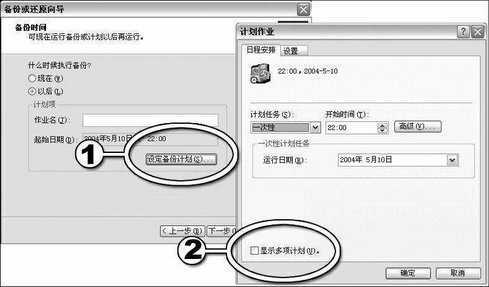
一切设置好后,点“确定”退出计划作业的设置对话框,再在备份时间设置的对话框中点击“下一步”即可来完成备份设置工作。
3.高级备份控制面板
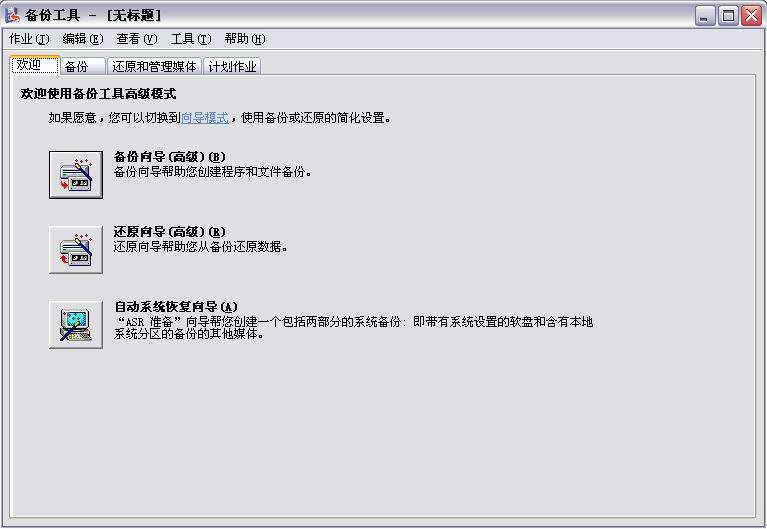
向导式的操作对新手来说再好不过,每一步都有详细的说明,也不容易出什么问题。但当你熟悉这个备份工具后,你便开始希望有个完整的控制面板来帮助你任意完成某项备份工作了。说到这里,大家也许已经想到了图1中的第1步为什么会有那么一个选项的问题。当你取消那个钩或者直接点“高级模式”链接时,你应该眼前一亮了吧。
图6、图7便是我们的备份控制面板了,要完成任何备份工作都可以在上面完成了。值得一提的是,通过控制面板你可以单独对系统的设置进行备份了。当你某天系统设置出现问题而你又查找不到原因时,用它恢复你备份的设置是再方便不过的选择。这时,你点击任何一个备份按钮即可完成备份工作。
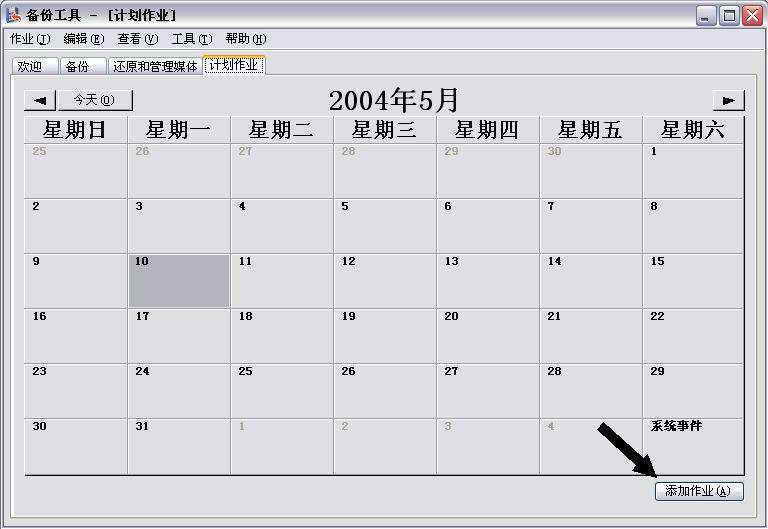
更值得一提的是图7窗口,这里我们可以像查日历一样,设置自动备份计划。你可以点击“添加作业”来设置自动备份计划,也可以双击某天来设置备份计划。