Linux工具箱(19):万能媒体播放器 MPlayer安装与使用
整机外设
在Linux下不是有MpegTV Player和XMMS了吗?我们真的有可能获得更好的Linux下的媒体播放器吗?当然行,那就用MPlayer。
什么是MPlayer
MPlayer是目前Linux上大受欢迎的媒体播放器,成熟度相当高。它能使用众多的编解码器播放目前所有主流的媒体文件,并有强大的字幕等辅助功能,还能播放被破坏的视频文件和没有索引部分的AVI文件!由于基于Linux平台,对系统要求也很低,笔者曾在赛扬Ⅱ 633 MHz/256MB SDRAM的机器上用它播放DVD和DivX文件获得了Windows平台上意想不到的流畅效果。
不可不提的是同MPlayer一起提供的Movie Encoder。这是一个“简单”的影片格式编码转换器。在笔者目前使用的AMD Athlon XP1800+配合256MB 内存的平台上 ,用Mencoder的libavcodec编码器把我的《Brother Bear》DVD进行压缩,转换成DivX格式,编码速度竟然达到了令人吃惊的50 FPS,而同时我还在欣赏另一部DVD电影。这就是Linux作为一个专业多任务系统带给我们的方便。
准备与安装
先保证你的Linux系统和图形界面工作正常,声卡工作正常,并安装了编译所需的源代码库(一般都能根据软件说明书找到下载地址)。
笔者用的是RedHat Linux9.0,图省事的话用RedHat的图形化RPM管理工具把软件开发那一栏的东东都勾上吧。
注意:不推荐RedHat8.0以下版本,因为它附带的编译器有问题,不被Mplayer支持。除非你是个编译器使用高手,否则不要尝试。
一、下载所需文件
访问http://www.mplayerhq.hu/,按网站的说明下载以下文件:
MPlayer-1.0pre3.tar.bz2(主程序源码)
win32codecs.tar.bz2(codec包)
extralite.tar.bz2(也是一个codec包,不过有些内容重复,但没关系,覆盖就行了)
gb2312-kai.tar.bz2(里面有两套不同大小的字体,任选一套)
Orange-1.3.tar.bz2(一个橙色外观的皮肤包,全屏时自动隐藏,推荐使用)
二、安装步骤
建议在图形界面下进行安装并用root账号登录进系统,然后进行安装。
提示:如果以前安装该软件失败过,要清理一下上次安装的配置文件,这很关键。将~/.mplayer下的文件清空,如果有/usr/local/etc/mplayer的话将里面的文件也清空,以防配置文件冲突导致功能异常。
1)安装解码器
运行mkdir命令,建立 /usr/local/lib/codecs/(如果没有在编译配置中指定的话,为默认codec路径)目录,将win32codecs.tar.bz2 和extralite.tar.bz2 用tar xzvf命令参数全解压进去。
2)安装字体库
同样建立/usr/local/share/mplayer/font/(如果没有在编译配置中指定的话,为默认font路径),将gb2312-kai.tar.bz2中的一套字体解压到该目录即可。
3)安装皮肤
建立/usr/local/share/mplayer/Skin/default如果没有在编译配置中指定的话,为默认的skin路径),将skin.tar.bz2里的文件全部解压到该路径。
4)编译:
运行命令:
./configure --enable-gui
make install
至此大功告成!来看看效果吧(见图)。
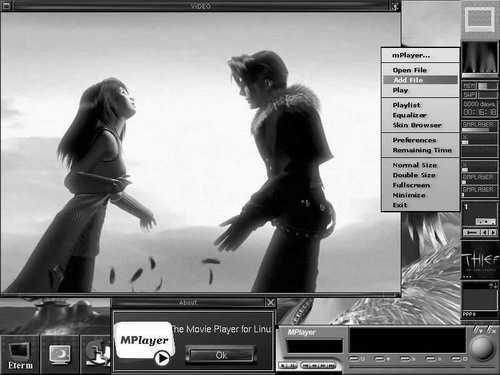
三、注意事项
1)在命令行窗口输入gmplayer就启动了图形化界面的播放器,同时也应在控制台上看到一些输出信息,有配置文件的读取、字体文件的读取、皮肤文件的读取等,可依此判断问题所在。
2)在程序上方点击右键,出现菜单可以直接选择打开播放界面。
3)若按上面的步骤,MPlayer读取的是~/.mplayer里自动生成的配置文件。你可以在不同的账户下对Mplayer进行配置,例如不同的皮肤等等。配置文件并不发生冲突。
4)若想换肤,将新皮肤解压至/usr/local/share/mplayer/Skin/,在右键菜单中有相应的换肤操作选项 ,十分方便。
5)播放DivX文件,可能没字幕,也可能字幕为乱码,试着改一下右键菜单里的preference里的选项。保证disable subfile autoload的复选框没有选中,unicode的复选框被选中,然后重新打开该媒体文件(j为切换字幕语种)。MPlayer每次重新运行时,若出现字幕异常,都应该检查preference里的选项。