果冻玩局域网(18):搭建网上图书馆
网络通信
果冻最近接到了一个新任务:在局域网内搭建一个简单的“图书馆”,将本部门接收到的公文和发送出去的文件放到这个平台上,方便办公室局域网内的同事进行查询。
另外,为了调剂紧张的办公生活,果冻辛辛苦苦搜集的一些电子书籍也被一并要求“入库”。领导可是把这个“图书馆”的建立当做推行“无纸化办公”的前奏,果冻不敢怠慢,赶紧开工。
思 路
本次要搭建的局域网图书平台由于需要的功能比较单一,只要能够提供阅读文件和书籍的功能即可,所以果冻准备编辑一个文件列表,将各个文件的信息通通罗列出来,再利用超链接的方式将文件名指向具体的文件,然后提供简单的查询功能,整个“图书馆”便算基本完成了。
此次果冻选择Excel 2003:一则可以利用它的工作表来进行文件的分类;二来Excel的自动筛选功能让用户查询起来比较方便。虽说看起来简单,但要是能够实现预定的功能,草莓这群菜鸟还是会非常“敬仰”果冻的。
平台搭建
第一步,建立文件列表
在服务器上的共享文件夹内新建一个Excel文件,将它命名为“图书馆”。由于需要“入库”的文件类别较多,我们可以先将Excel工作簿中的多个工作表进行相应的取名工作,例如公司下文、部门发文、幽默、电脑书籍等等(图1)。然后,在每个工作表中放入对应类型的文件。下面我们就以“部门发文”为例来进行简要的说明。

首先,确定该工作表中要罗列的项目,例如文件名、文件编号、发送对象等。然后按照这个格式手动将各个文件的相关信息输入工作表中(果冻将输入工作交给了草莓)。录入完成后,便可以利用Excel的筛选功能建立查询的“通道”。将工作表中的内容全部选定,再依次选择菜单栏上的“数据→筛选→自动筛选”。这样,在每个项目下就会多出一个向下的箭头,通过选择不同的筛选方式便可以达到文件查找的目的。
第二步,创建超链接
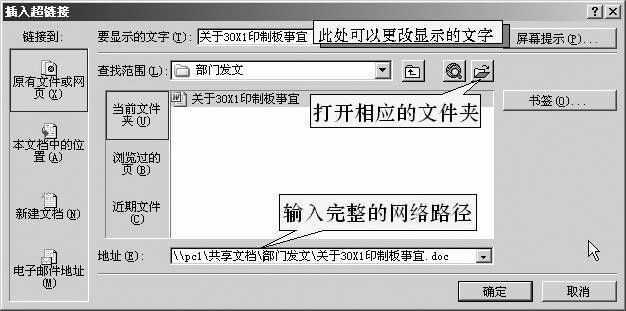
文件信息统计完成后,接下来要做的工作就是将真实的文件和工作表中的文件名一一对应。这一步利用超链接功能便可轻松办到。在文件名上点击右键,选择“超链接”,在弹出的“插入超链接”对话框中设置相对应的文件即可(图2)。
这样,局域网内的用户只要打开图书馆.xls文件,便可以在相应的工作表中通过简单的查询找到自己需要的文件。现在一个简易的“图书馆”便初步搭建完成(果冻将它称之为“图书馆Beta版”)。
果冻提示:在超链接的地址栏内,必须输入该文件的网络地址,而且必须保证该文档处于共享状态,例如\\pc1\共享文档\部门发文\关于30X1印制板事宜.doc,这样局域网内的其他用户才能够顺利访问。
第三步:发布为网页
果冻对图书馆Beta版不是十分满意,因为它毕竟要依赖于Excel。如果能够像互联网上的那些图书网站一样,直接通过网页打开文章就更好了。经过不懈的钻研,果冻发现只要利用Excel 2003的网页发布功能便可以让Beta版升级了。
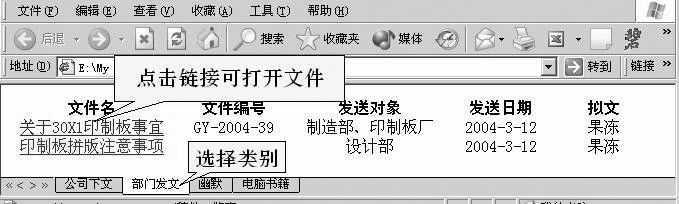
在Excel菜单栏上依次点击“文件→另存为网页”,在“另存为”对话框中选择“整个工作簿”,点击“确定”按钮后便可以建立一个名为“图书馆”的HTML文件和名为“图书馆.files”的文件夹,双击图书馆.html便可以直接使用IE浏览器进行查看并可以通过链接打开相应的文件(图3),美中不足的是缺少了Excel的筛选查询功能,要查找文件只能利用IE的关键词查找方式进行查询(即按下“Ctrl+F”组合键调出“查找”对话框,然后输入关键词进行查询)。
果冻提示:如果在“另存为”对话框中勾选了“添加交互”选项,那么生成的便是一个单独的网页,而且该网页为Excel格式,和用户使用Excel进行查看没有太大的区别,但这需要Excel 2003的支持。
至此,一个非常简单的图书平台便搭建完成了。虽说草莓这帮家伙还在嫌这嫌那的,但得知使用的居然是Excel时,不禁大跌眼镜。呵呵,果冻的“菜鸟中的高手”这一美誉岂是浪得虚名。
果冻提示:为了不让其他用户对共享的文件进行修改、删除等越权操作,可以将文件的共享方式设置为“只读”。
相关链接:《电脑报》2004年第16期G9版《搭建Excel服务器,网络报表协作好轻松》。