IIS备份、恢复好帮手——IIS Export Utility
网络通信
微软的IIS服务器是大家常用的WWW和FTP站点架设工具,它由于功能强大、简单易用,受到广大用户的青睐。但IIS服务器也会有出问题时候,这时就需要手工恢复原来的站点配置信息,非常麻烦。不过,有了IIS Export Utility(简称IISEU)的帮助,一切都会变得非常简单。
一、站点信息备份
从“http://www.adsonline.co.uk/iisexport/Download.asp”下载IIS Export Utility4.1,安装后,运行IISEU主程序。IISEU的备份功能其实就是将WWW或FTP站点中的全部配置信息存储到mdb数据库中,一旦IIS服务器站点出现问题,再将这些站点配置信息从mdb数据库中进行恢复。
在IISEU主窗口(图1)左侧的“Import from”框中选择“An IIS Server”标签页,在下方的输入栏中输入本机的机器名或IP地址(如输入机器名“localhost”),接着选择IIS服务器的版本类型,IISEU4.1支持IIS4、IIS5和IIS6,然后在“Type of site”单选框中选择需要备份的站点类型,这里笔者选择“WWW”,最后点击“Lists Sites”按钮,在“Available Sites”列表框中会列出该IIS服务器所有的WWW站点信息,选中需要备份的WWW站点,如“默认网站”。笔者使用的是IISEU4.1共享版,一次只能选择一个站点,在正式版中,一次可以选择多个站点。
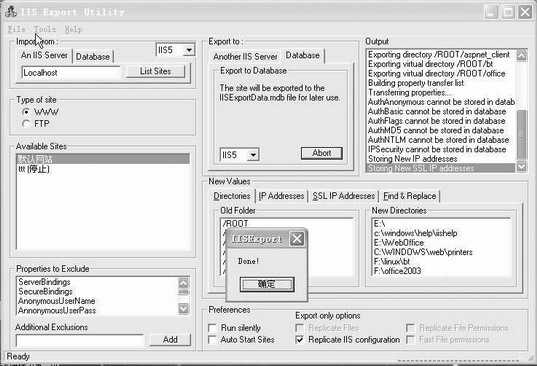
在右侧的“Export to”框中切换到“Database”标签页,在“Export to Database”框中选择IIS的版本号。最后点击“Export”按钮,将会弹出提示对话框,点击“确定”后完成站点信息的备份。
二、站点信息恢复
当IIS服务器的默认站点出现问题时,就可以利用刚才备份的mdb数据库文件进行恢复(图2)。找到左侧“Import from”框中的“Database”标签页,选中“Type of site”框中的“WWW”单选项,点击“List Sites”按钮后,在“Available Sites”框中列出所有备份文件,选中你要使用的恢复文件。
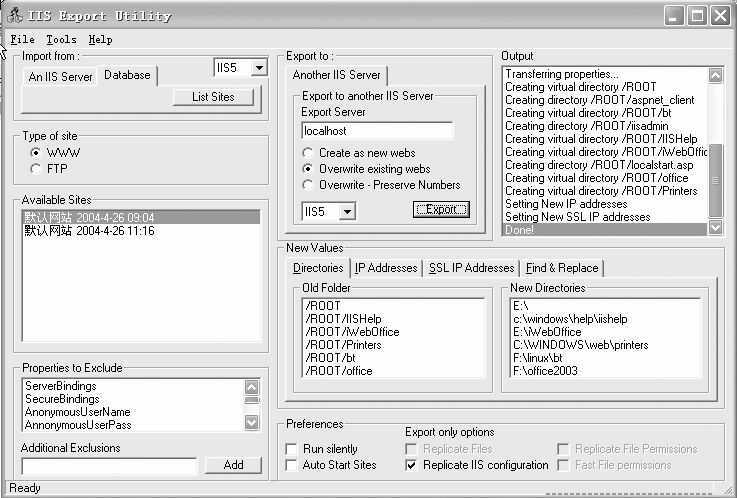
在右侧的“Export Server”栏中输入本地机器名“localhost”,接着选中“Overwrite existing webs”单选项,覆盖IIS中该站点的配置信息,这时一定要确保选择了正确的IIS版本,最后点击“Export”按钮,完成对IIS站点配置信息的恢复。
IISEU除了具有备份和恢复功能外,还可以在不同的服务器中对IIS站点信息进行移植,操作过程与上面所述的备份操作大致相同,惟一的区别是需要在左右两边栏中输入不同的服务器名或IP地址。由于IISEU4.1支持IIS4、IIS5和IIS6,因此,我们可以利用这个特性在不同的Windows操作系统中进行IIS站点配置信息的移植,如Windows NT 4.0、Windows 2000和Windows Server 2003中的IIS站点配置信息的相互移植。