让网络漏洞一个都不漏
网络通信
要想让局域网远离侵袭,就得找出存在的网络漏洞,并采取相应措施堵住这些漏洞。因此笔者向大家推荐Shadow Security Scanner(以下简写为SSS)这款扫描利器。
软件资料
软件版本:V7.0
软件大小:6575KB
软件性质:共享软件
使用平台:Windows 98/Me/NT/2000/XP/2003
下载地址:http://www.safety-lab.com/en/download.htm
除了可以对服务器进行全面扫描外,SSS还能对某一网段进行扫描。更为重要的是,它可以自动更新内置的漏洞数据,确保每次扫描时,不放过任何漏洞。
一、设置扫描范围
进行首次漏洞扫描之前,必须先设置好目标主机或目标网段。
单击主界面中左侧的“Scanner”按钮,打开网络漏洞检测范围设置向导窗口,单击“Next”后,点击“Add host”按钮,会打开“Add host”对话框,在其中的“Host”标签页面中,输入需要扫描的服务器计算机名称或IP地址即可。
倘若你需要检查某个局域网中是否存在漏洞,可以打开“IP Zone”标签页,在该页面的“Starting IP”处,输入起始IP地址,在“Ending IP”处,输入结束IP地址,单击“OK”按钮,就能将该局域网中的所有工作站,添加到扫描主机列表中。
当然,你也能在“Host list”标签页中,将一些特定的主机(例如不在同一网段中)添加到扫描列表中,不过你事先要将这些特定主机的IP地址集中保存在一文本文件中,每行一个地址,然后将地址文件直接导入SSS程序中就OK了。
二、设置扫描规则
默认状态下,SSS提供了Complete Scan、Quick Scan、Only NetBIOS Scan、Only Ftp Scan、Only HTTP Scan等规则,采用不同的规则扫描到的漏洞可能不一样。
例如,采用Complete Scan规则,可以将目标主机中的所有漏洞都扫描出来;而采用Only NetBIOS Scan规则,仅会扫描NetBIOS漏洞,对其他漏洞的检查,就会忽略掉。
当然,你可以根据需要,自定义新的扫描规则。笔者以创建一个名为“Only File Scan”的规则为例。
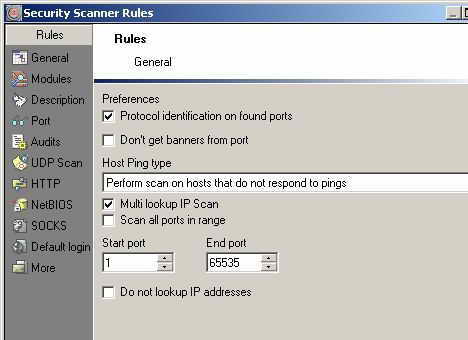
单击主界面中的“Scanner”按钮,再单击向导窗口中的“Add Rule”按钮,根据提示,在“Enter new rule name”处输入规则名称(如“Only File Scan”)。再单击“OK”按钮,在弹出的如图所示的界面中,你可以在“Description”中为规则添加相关描述(如“仅检查文件漏洞”),在“Modules”中选用合适的扫描模块,这里选用的是“File scan module”。
此外,在“Port”处可以指定合适的扫描端口,在“Audits”处可指定审核的内容等,这些参数最好都采用默认值。
三、设置提示方式
为了能够及时了解到扫描进展状况,你可以设置SSS用声音来提示你。依次单击菜单栏中的“Tools→Options”命令,打开“Sound”功能页面。
如果启用了该页面中的“PLay sound when vulnerability is found”功能,SSS一旦发现漏洞,就会用指定的声音进行提示;选中“Play sound for found port”选项,SSS将会自动提示端口是否处于开放状态;如果要让SSS在扫描结束后进行提示,可以选中“Play sound when host scan complete”。
四、自动进行扫描
单击主界面中的“Start scan”按钮,SSS将会自动按照你事先的“吩咐”,对指定主机进行漏洞检查。扫描完毕后,单击工具栏中的“Report”按钮,就能查看到详细结果了。