Auto社区(18):在Word中插入CAD图形三法
软件世界
工程技术人员撰写论文时经常需要插入AutoCAD图形,下面笔者结合自己的经验,给朋友们介绍三种常用方法,希望对朋友们有所帮助。
方法一:剪贴板法
具体操作步骤如下:
1.运行AutoCAD,打开所要显示的图形。选择“工具→选项”,进入“显示”选项卡,点击“颜色”按钮,进入“颜色选项”对话框,在“颜色”框中选择“白色”,然后依次单击“应用并关闭”和“确定”按钮,绘图窗口的背景色就会变成白色(图1)。
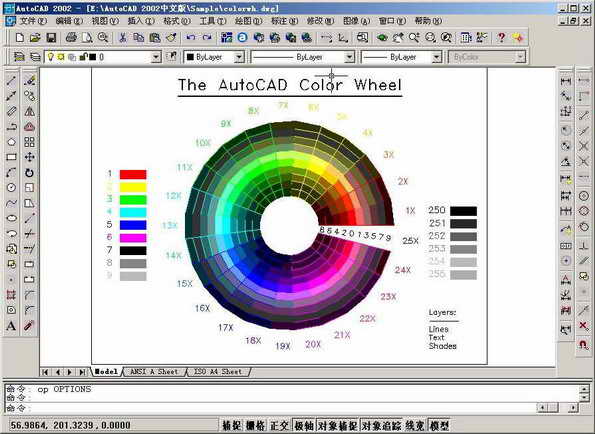
2.在命令行中键入ZOOM并按下Enter键,执行ZOOM命令,使用其中的实时缩放功能,对图形窗口进行适当的缩放。
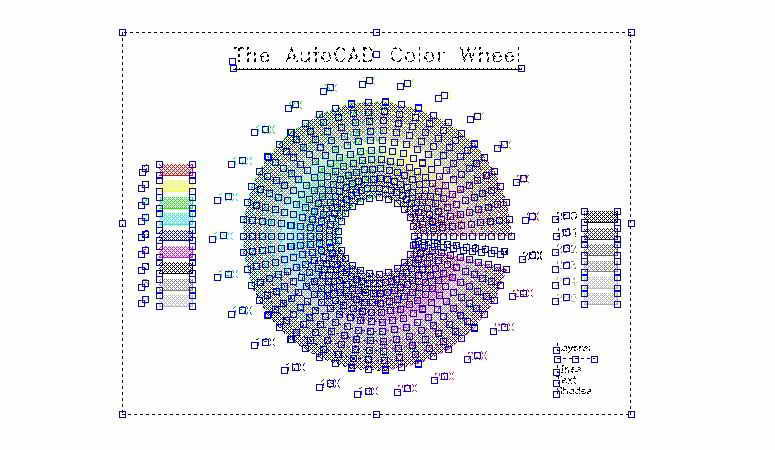
3.在绘图区域中选择要显示的图形元素(图2),将它们复制到Word中。此时得到的对象是OLE对象,双击图形,就能进入AutoCAD对图形进行编辑。按下“Ctrl+Shift+F9”组合键断开图形的链接,即可在Word中对图形进行设置。
方法二:直接抓图法
直接抓图法是指利用Print Screen键捕捉当前屏幕。具体操作步骤如下:
1.打开CAD图形,使用前面介绍的方法,把图形窗口的背景色设为白色,并对图形进行适当的缩放操作,然后按下Print Screen键。
2.打开“画图”程序,按“Ctrl+V”组合键将屏幕截图粘贴到“画图”中,然后用“选定”工具在图形中划定区域,接着将选定的图片区域复制到Word中。
方法三:抓图软件法
抓图软件法是利用抓图软件捕捉AutoCAD图形窗口的方法。下面以Capture Express 2000为例,说明这种方法的操作步骤:
1.打开CAD图形,设置窗口背景色并缩放图形。
2.运行Capture Express 2000,按下F11键(默认的捕捉图像热键),在弹出的“Capture Express 2000”对话框中点击“Capture Rectangular Area”(捕捉矩形区域)项,然后单击“Capture”按钮。
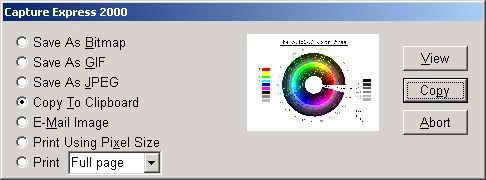
3.在屏幕上选择矩形的两个对角点,构成捕捉的区域。系统弹出图3所示的对话框,点选“Copy To Clipboard”(复制到剪贴板)选项,单击“Copy”按钮,然后单击“Done”按钮即可。
4.切换到Word中,按“Ctrl+V”组合键将捕捉到的图像插入到文档中即可。用这种方法得到的是图形对象,不需要进行断开链接的操作。
提示:抓图软件有很多,朋友们可以任意选择。比较以上三种方法,前两种方法较为繁琐,而且容易导致Word文档体积增大,而后一种方法则使用方便,也不会使文档体积明显增大,推荐朋友们使用。