用PPT仿制Flash遮罩效果
软件世界
在Flash动画中我们经常可以看到一种称为遮罩的效果,其中最常见的就是灯照效果,如同聚光灯依次照亮每一个字一样,非常吸引人的眼球。如果这个效果能应用到PPT中,肯定会给观看幻灯片的学生和客户留下深刻的印象。下面笔者就告诉你操作步骤。
1.绘制图形
打开PowerPoint 2003,新建一个空白幻灯片。插入一个文本框,输入要显示的文字,如“电脑报软件世界”,设置字体为楷体、字号为72、文字颜色为白色。再画一个圆,设置边线为无色,填充效果为双色渐变,颜色1为白色,颜色2为黄色,透明度从0到80%,中心辐射,第一种变形,这样看起来比较像灯光。调整大小使它刚好可以遮住左边第一个字。
2.设置动画
右击圆形,选择“自定义动画”,单击“自定义动画”窗格中的“添加效果”按钮,选择“进入→出现”。再选中圆形,单击“添加效果”按钮,选择“动作路径→其他动作路径→橄榄球形”,点“确定”后拖动出现的调节柄,尽量把它压扁并调整长度,使之覆盖整行文字(图1)。然后设置“开始”为“之后”,“速度”为“非常慢”。
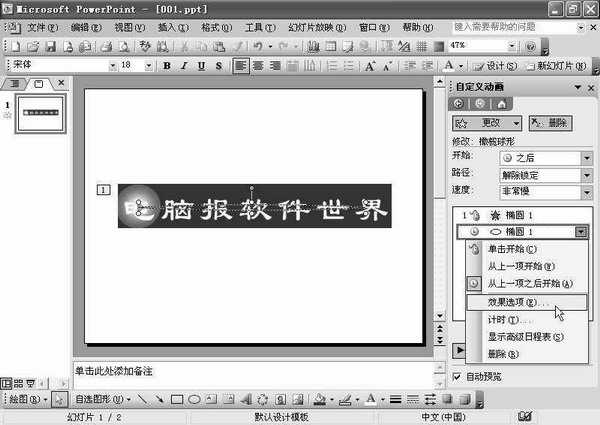
在“自定义动画”窗格的已添加效果列表中,右击第二项“橄榄球形:椭圆”,选择“效果选项”,在“动画播放后”栏选择“播放动画后隐藏”,切换到“计时”选项卡,设置“重复次数”为2(按实际需要设置)。
3.生成遮罩
选择“格式→背景”,把背景色设置为黑色。选中文本框,剪切,再点击“编辑→选择性粘贴”,选择“图片(GIF)”。
选中粘贴的图片,点击图片工具栏上的“设置透明色”按钮,再点击图形的白色字部分,把白色设置成透明色。调整位置让第一个字正好对准刚才设置好的圆。这时就可以看到与Flash动画中一模一样的遮罩效果了(图2)。

提示:根据需要我们还可以多做几个圆形,从而实现多个灯光同时照射的效果。若使用艺术字,并在PowerPoint 2003中绘制自定义路径,就可以让文字按弧形或其他形状排列显示,不过这时要把艺术字的边线颜色和填充色均设为白色并取消阴影和三维效果。
4.进阶效果的实现
上面介绍的方法只能实现最简单的遮罩效果,其实只须稍稍改动,我们就可以做出更炫的效果来。下面给大家介绍一下。
①以图片为背景
插入背景图片,调整好大小、位置后复制成两份,把文本框“置于顶层”,并调整好在图片上的位置。把文本框和一张背景图形组合,按上面第3步的操作方法使白色文字部分透明。然后调整位置使上层带透明文字的图片与做背景的图片完全重叠,这样你将看不到图上有字。动画圆的设置和前面一样,只要把动画圆的叠放次序设置在两层图片之间即可(图3)。
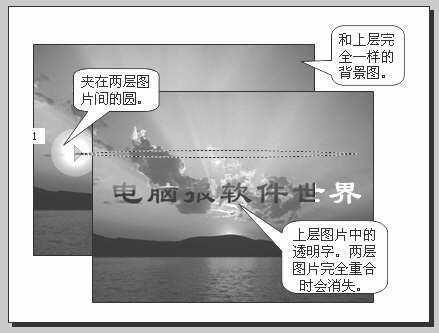
提示:背景图使用GIF格式图片才能达到最佳效果。其他格式的图片在选择性粘贴为GIF格式后颜色可能会有较大的变化,这时可先用图像处理软件将它转换成GIF格式后再使用。
②灯照对象为图片
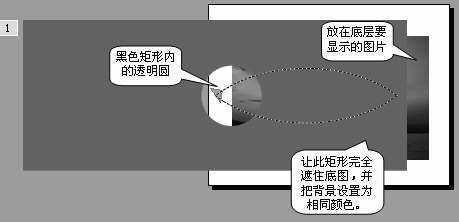
插入要显示的图片,再画一个足以遮住图片的黑色矩形,矩形宽度要比页面宽一倍。在矩形上画一个白色圆形,把矩形和圆组合后,用上面第3步的方法把白色圆设置成透明,并为这个矩形遮罩添加“橄榄球形”效果(图4)。最后,把背景色设置成与矩形相同的黑色并让矩形遮罩完全遮住底图即可。
编后:上面我们用PPT成功模仿了Flash的遮罩效果,那么顺着这个思路,用Flash遮罩能够实现的河流、水漂字、变色字幕等效果,其实也可以用PPT来实现。有兴趣的朋友不妨试试。