让两个Word样式交替出现
软件世界
编辑Word文档时,有时要用到交替出现的样式,例如输入一系列问答形式的段落,问题和答案分别用不同的样式。巧妙地定义样式可以大大简化这类内容的输入。
为便于说明,下面我们就以问题→答案形式的内容为例。假设我们要让每一个问题都以大写的粗体“Q”开头,答案的样式也相似,但要用大写的“A”开头。
Step1
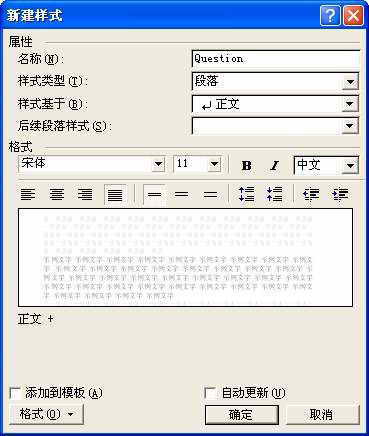
在Word 2000中,选择“格式→样式”,在“样式”对话框选择“样式和格式”,点击“新建”或(在Word 2002/2003中)“新样式”,Word显示出“新建样式”对话框(图1)。
Step2
在“新建样式”对话框的“名称”中输入问题段落的样式名称,例如Question(尽量让名称体现出样式的用途)。在“样式基于”中输入问题样式的基础样式。一般可以选用“正文”。点击“格式”,选择“编号”,Word显示出“项目符号和编号”对话框。从自定义的项目符号中选择一种,注意选中的项目符号类型应当是通常不用的类型。点击“自定义”,Word显示出“自定义项目符号列表”(图2)。
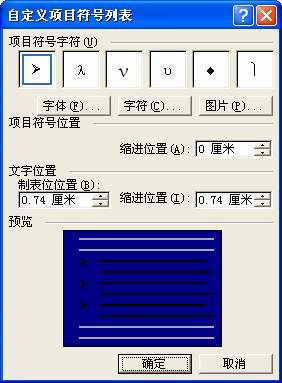
点击“字体”,设置问题样式中“Q”字符的字体。根据要求,选中字体的“加粗”属性,另外还可以设置一种比较突出的颜色。点击“确定”关闭字体设置对话框。点击“字符”,打开“符号”对话框。在“字体”中选择一种字体,如“黑体”。到这里为止,名为Question的样式已定义完毕。
小贴士:从上面的设置过程可以看出,“Q”还可以用其他字符如“问”以及图形替代。
Step3
点击“新建”或“新样式”,Word显示出“新建样式”对话框。在“名称”中输入答案段落的样式,例如Answer。在“样式基于”中输入答案样式的基础样式,一般选择“正文”即可。在“后继段落样式”中,选择Question。这个选项表示输入完一个Answer样式的段落并按Enter键时,Word自动把下一个段落格式化为Question样式。
Step4
按照前面设置项目符号“Q”的步骤,把Answer样式的项目符号设置为粗体的“A”。在“样式和格式”任务窗格中,右键点击以前定义的Question样式,并选择菜单“修改样式”。将“后继段落样式”设置为Answer。点击“确定”,关闭“修改样式”对话框。
接下来就可以使用这两个交替出现的样式了。假设现在要输入一系列问题→答案构成的段落,首先从工具栏的样式列表中选择Question,输入问题的内容。输入完成后按Enter,Word自动将下一个段落的样式设置为Answer,包括提示字符“A”(图3)。
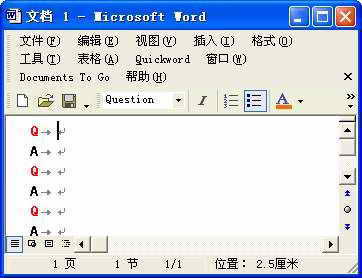
输入问题的答案后,按Enter,下一个样式又变成了Question……如此交替出现,输入所有问题-答案类型的段落后,只要改变-下段落的样式,Question和Answer样式就不会自动出现了,非常方便。