Word:没手写板照样手写输入
软件世界
曾向往很久的手写板输入,想不到在安装了Microsoft Office 2003后没多花一分钱却拥有了,以后再也不用天天敲键盘来输入文字了。
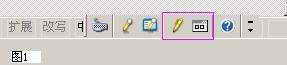
如果已经安装了此项功能,打开Word后在语言栏中就会出现手写输入工具条(图1)。
如果此项功能没有安装,可以依次打开控制面板添加Office组件。在“维护模式选项”中选择“添加或删除功能”,单击下一步,在“自定义安装”中选择“应用程序的高级自定义”,单击下一步,在“高级自定义”中单击“共享功能”前的“+”展开,再单击“中文可选用户输入方法”前的“+”展开,单击“手写输入→在本机运行”,最后单击更新,完成以后此项功能就安装完成了。
手写输入共有三种输入方法,单击小笔的图标就会弹出一个菜单供你选择(图2)。
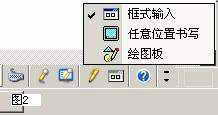
框式输入
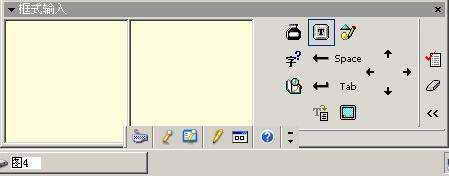
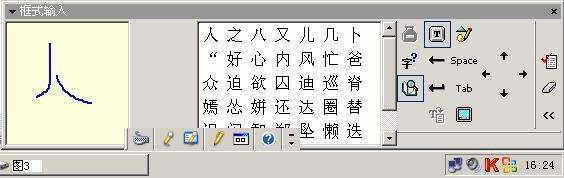
首先我们看一下“框式输入”,单击小笔图标后边的框式输入,弹出框式输入窗口(图3),共有三个窗口,左边是手写区,中间是查找文字区,右边是功能键区。鼠标指向某个按钮就会出现一个文字提示,使用非常简单。框式输入也有两种输入方法。一种是“查找”方式,在左边区域内写入文字,中间区域就会出现可供选择的文字,只要单击“人”字就输入到屏幕中去了(图4),不过要注意一次只能输入一个字。另一种输入方法是“立即识别”方式,单击“查找”按钮,则会弹出另一个窗口,在两个框中可交替输入文字,加快了输入速度,不过没有选择文字功能。
任意位置书写
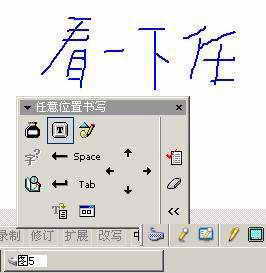
再看一下“任意位置书写”(图5),没有了左边两个框,只有功能按钮区,只要在屏幕的任意位置书写,就能输入文字。笔者尝试输入了几个汉字,比较潦草,Word同样识别出来了,说明识别率还是很高的。
绘图板输入
另一个功能是“绘图板”(图6),在绘图区内书写完成后,单击“插入绘画”按钮,即可把书写内容插入到文档中去。有了这项功能就可以在你的文章中实现亲笔签名了。
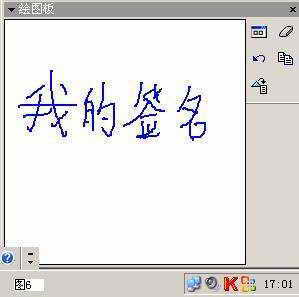
小贴士:我们可以使用手写功能输入不认识的汉字,插入需要用绘图软件才能画出的不规则图形。