Powerpoint与Flash玩整合
软件世界
平时我们在用Powerpoint制作演示文稿时,常常要把Flash动画插入到演示文稿中,一般常用到两种方法。是在Powerpoint演示文稿中做一个超级链接,链接到外部的Flash动画文件,这种方法由于在演示时要重新打开一个窗口,不美观,因此用得较少;二是在Powerpoint中用Flash控件调用外部Flash动画文件,但是由于这种方法在使用时方法不当,仍然是调用外部的Flash动画文件,并没有使Flash动画文件整合到Powerpoint演示文稿中,如果路径处理不好,容易导致链接失效。
有没有一种能够把Flash动画文件真正插入到Powerpoint演示文稿中并整合成一体的方法呢,答案是肯定的,只要我们把第二种方法稍微做一下处理,就能达到目的,具体的操作方法如下:
Step1
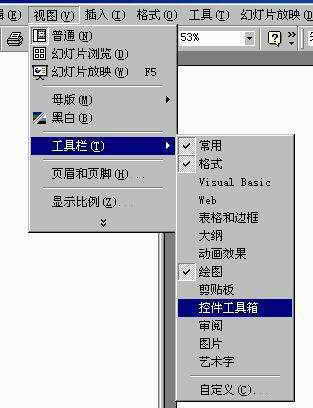
在Powerpoint中执行:“视图→工具栏→控件工具箱”,打开“控件工具箱”面板(图1)。点击“控件工具箱”面板中的“其他控件”按钮,在出现的下拉列表中选择“Shockwave Flash Object”(图2)。
Step2
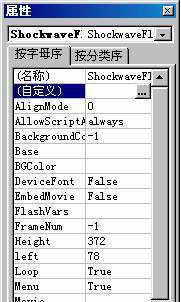
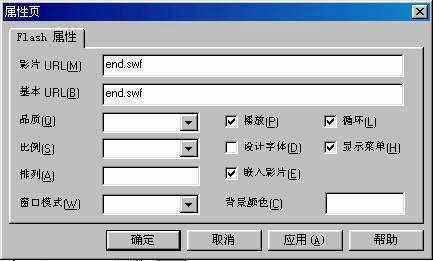
这时在制作窗口中鼠标变成“+”光标,在窗口中用鼠标拖动成一个大小适合的方框。方框中点击鼠标右键,选择“属性”,在“属性”窗口中选择“自定义”右边的“…”项。打开Flash的页面属性对话框(图3)。
Step3
在“影片URL”和“基本URL”后的文本框中输入SWF文件的路径或URL。如果SWF电影文件在PowerPoint文件的同一目录下,则键入SWF文件名即可。SWF文件也可是网络上任一地址。然后选中“嵌入影片”复选框,只有选中该复选框,才能把Flash动画文件嵌入Powerpoint演示文稿中,使之真正整合在一起,否则,Powerpoint只是调用外部的Flash动画文件。其他选项根据自己的需要进行选择,点击“应用”、“确定”,完成操作。这个时候,Flash动画文件就真正插入到Powerpoint演示文稿中,你再也不必为此烦心了。