从方正飞腾输出文本
软件世界
随着Internet的发展,很多报纸的内容不但可以在报纸上看到,还可以在它自己的网站上看到,但看到的内容大多都是从报纸上摘录的。其实报纸内容在上网页前,需要排版人员将报版文字转成文本文件,再用文本文件做成网页。现在报社大多都用的是方正飞腾来组版,笔者以方正飞腾3.1为例给大家介绍一下报版中文字和表格转成文本文件的方法。
文字的转换
方正飞腾中文字转换文本有过两种方法。可直接用“复制→粘贴”,也可以用方正飞腾自带的原文件输出功能。
方法一:复制/粘贴
用文字工具选中需要转成文本部分的文字,点击菜单栏上的“编辑→复制”或者按“Ctrl+C”组合键,再打开记事本,点击菜单栏上的“编辑→粘贴”或按“Ctrl+V”组合键。复制完毕后将它保存成文本文件便可完成。
方法二:原文件输出
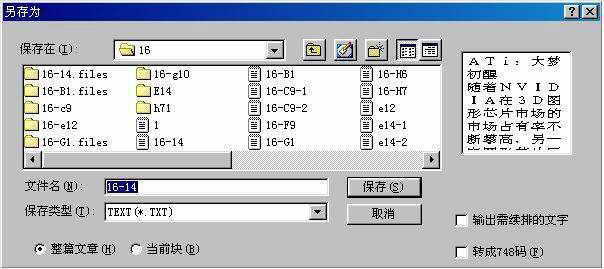
方正飞腾3.1自带了将文字转换成文件的功能。用选择工具选中文字块,点击菜单栏上的“文件→原文件输出”,就会弹出一个另存为的窗口(图1),窗口的左下方有整篇文章和当前块两个选项:整篇文章表示是将与当前选中文字块相链接的所有文字块内容全部转出;当前块表示只转出当前选中的文字块。根据情况选中后一种,在文件名处输入文件名后,点击保存完成。
小贴士:由于用方正飞腾做报纸时,一篇文章至少分为标题和正文两个单独的文字块,常常还会有很多个。不管用上面的哪种方法转换,都需要重复多次才能将一篇文章连接成一个文件。用方正飞腾的文字块链接工具可以减少这种重复的操作。如一篇文章被分成了标题、引言和正文三部分,选择链接文字块工具,依次点标题、引言和正文,此时标题、引言和正文就变成一个相互链接的文字块了,用上面的其中一种方法,一次操作便可以把整篇文章转成文本了。
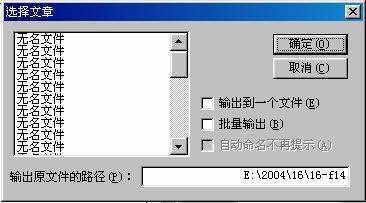
如果你在输出文档时没有选中任何文字块,这时就会弹出另一个文章选择的窗口(图2),该窗口有输出到一个文件和批量输出两个选项。选择输出到一个文件是将整个飞腾文件中的全部文字块按该窗口左边所列的文字块先后顺序,依次把文字块的文字连接输出到一个文本,并在每个文字块的文字间加上了一个换行符,所以在输出的文件中的文字顺序可能不是理想的顺序;选择批量输出是将整个文件中的每个文字块都分别输出一个文本文件。
表格中的文字转换
在方正飞腾3.1中将整个表格选中,用“复制→粘贴”拷贝文字,会发现在粘贴时,一个字都没有复制出来,难道不能将整个表格的内容一次全部复制出来而只能一格一格复制粘贴?其实不然,只要选中表格,点击菜单栏上的“编辑→表格”,在表格编辑页面中,选择文字工具,将光标移到表格第一格中的文字的最前面,按“Ctrl+Shift+End”组合键后,选择复制,然后就可以在记事本中粘贴出来了。从粘贴出来的文字你会发现每个单元格间的文字有两个“”分隔符,可以用类似于Word之类的文字编辑软件将两个“”分隔符替换成想要的分隔符。
小贴士:从方正飞腾3.1中转换出来的文本文件,其英文、数字和符号部分都全部变成了全角,但这一个问题在方正飞腾4.0中就得到了解决。