把ASX做成VCD
软件世界
ASX文件是微软流媒体格式的索引文件,正常的ASX是以文本形式来记录ASF或者WMV等多媒体文件的装载地址和方式(可以做成网页形式)的多媒体索引文件。有时候下载下来的电影扩展名是ASX,这是由于某些原因改成的这种扩展名,其实用媒体播放器播放的时候看文件属性就知道用的是微软的哪种编码器编码的,所以只要支持ASF文件转换的工具都支持ASX文件的转换。下面我来教大家怎么样来转换这些特殊的ASX文件吧。
使用软件
EO Video V1.36(下载地址:http://www.skycn.com/soft/7175.html)
Nero Burning Rom V6.3.1.6(下载地址:http://www.skycn.com/soft/1671.html)
转换格式
先把原来的britney_lucky.asx文件的扩展名改为britney_lucky.asf,这样才能被压缩软件正确识别。如果操作系统是Windows XP,要把“工具→文件夹选项→查看”菜单下面的“隐藏已知类型文件扩展名”项取消掉才能更改扩展名。
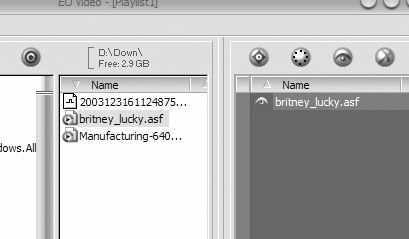
启动安装后的EO Video,把刚改了名的britney_lucky.asf文件用鼠标拖到右边的文件列表中(图1)。
接下来点窗口下方的Converter标签,来到转换设置窗口,此处Output Format(输出格式)选MPEG,在此处你可以设置输出文件的格式,我这儿由于是要做VCD,所以选择转换成MPEG。
点最左边的Output按钮来输出设置窗口,点Browse按钮设置输出文件的路径,把“Same Name as source”项选中表示输出文件和源文件同名。最后点窗口左边的Convert按钮来到转换窗口,点Start按钮开始文件的转换,这个时间比较长,与个人电脑CPU的速度有关,一个文件要经过两次编码才能生成最终MPEG文件。
刻录成VCD
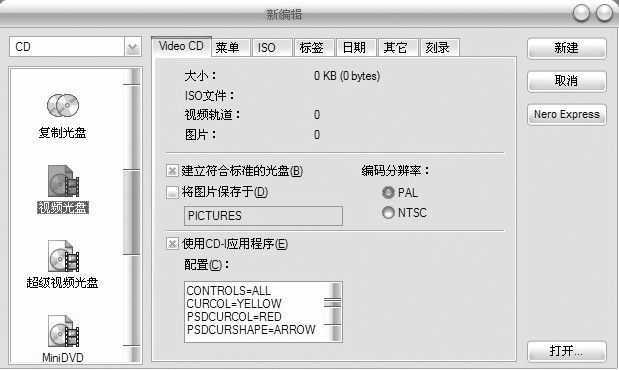
启动Nero,在启动后选择“视频光盘”的刻录方案后点新建按钮(图2)。
然后把用EO Video生成的Mpeg文件britney_lucky.mpg用鼠标拖到Nero的方案窗口中,如果你用EO Video压缩的时候Mpeg编码的格式设置是默认的,这儿便会提示你编码方式不一致。不过不用理会,最后刻录到CD-R碟片上完成整个从转换到制作VCD的全过程,然后你便可以拿着此张光碟放到VCD里面播放了。
利用如上方法不仅可以转换ASX文件,同样可以转换WMV、ASF、RM、RMVB等(EO Video支持这些文件的转换),所以你可以利用此方法把这些多媒体文件全部制作成VCD,这样碰到什么好看的电影便可以拿到VCD机器上配合大屏幕电视机和全家一起欣赏了。