DV后期处理秘技(18):制作卡拉OK字幕
软件世界
上期我们介绍了Premiere6.5制作扫光文字效果。本期我们将介绍利用Premiere6.5的卡拉OK字幕插件──KBuilder3(下载地址:http://www.xmsder.com/software/setup-gb.zip)制作带有卡拉OK字幕的DV作品。利用这个插件,我们可以轻松地给自己拍摄的DV片段增加具有卡拉OK效果的字幕。整体效果如图1所示。
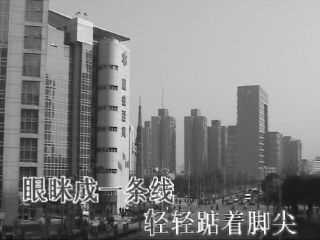
技术要点:利用第三方插件──小灰熊KBuilder3制作卡拉OK脚本文件(ksc),这个ksc文件可以自行设置每句歌词的播放速度,设置完成后,将它输出成Premiere6.5支持的纯卡拉OK字幕视频。最后导入Premiere,利用抠像合成到相应的DV片段中即可完成。
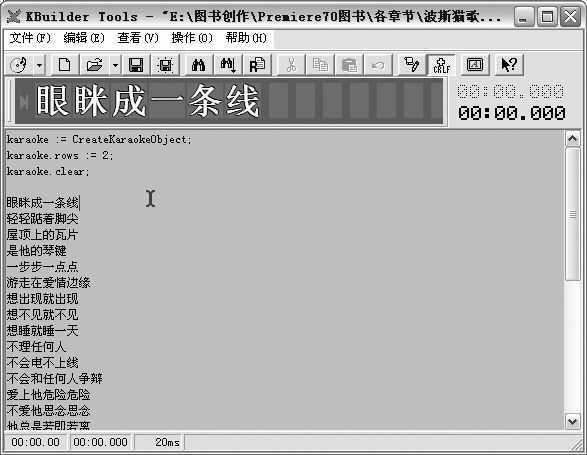
首先利用记事本输入一段歌词,然后进入KBuilder3主界面,打开刚才创建的歌词文件(扩展名txt),可以看见KBuilder3的界面如图2所示。下面开始进行歌词的同步工作。首先在KBuilder3界面中导入这个歌词的MP3文件,这里的同步工作主要是将歌词与MP3所唱的歌词对应起来,具体方法就是在MP3歌曲的播放过程中根据节奏单击空格键来同步卡拉OK字幕。同步完成后,单击KBuilder3界面的菜单“操作→生成字幕视频”,这样就生成了一段具有卡拉OK字幕的视频文件。
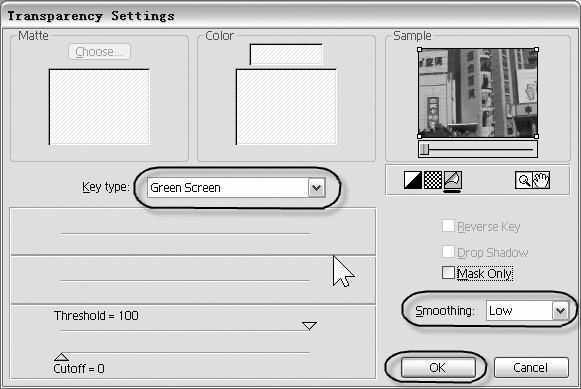
下面进入Premiere6.5,导入刚才生成的字幕视频和我们自己拍摄的DV片段,将生成的字幕视频拖到时间线的Video2轨道上,将自己拍摄的DV片段拖到Video1轨道上。下面在Video2轨道上右击,选择“Video Options→Transparency”,因为前面我们在KBuilder3中生成的字幕视频文件是绿色背景,故这里将Key type设置为“Green Screen”,并将Smoothing参数设置为Low(图3),单击“OK”按钮即可完成设置。
在Premiere6.5主界面中按住Alt键拖动时间线上的游标,就可以看到卡拉OK字幕的效果了。现在还要进行最后一步,就是导入我们前面创建歌词的MP3文件,然后将MP3文件拖到时间线的Audio1轨道上,适当调节Video1轨道上的剪辑,使它与Audio1轨道上的MP3文件同步。这样我们就实现了卡拉OK字幕的DIY。
经过前面几期对于Premiere6.5后期非线性编辑软件制作实例的学习,我相信朋友们对于DV后期制作已经积累了一定的经验,并通过Premiere6.5软件的使用,掌握了许多特效的制作技巧。至此整个DV后期秘技系列到这里就全部结束了。