精彩视频演绎五一视频宝典
软件世界
上期的E10和这期的E9版的《五一数字照片后期宝典》只是对平面的照片处理的第一步,对喜欢创意的你远不能满足。动态的视频制作充满无穷的乐趣,为让你在轻松中享受到视频处理的乐趣,我们给你提供一个非常好用视频工具——Matchware Mediator Pro(下载地址:http://gd.pcdog.com/down/m7uk_pro_demo_b132.exe )。
Mediator Pro是一款能够融合多种素材的多媒体处理工具,它能将图片、GIF动画、Flash动画和视频影片等各种不同格式的素材有机地融合在一起,形成个性化的视频作品。
飞翔的海鸥
在Mediator Pro中我们可将单个GIF动画作为活动对象来使用,让它在画面中沿着设置的路径移动且不影响原有的动画效果。
1.启动Mediator Pro后新建一个项目,使用工具栏上的“Picture”工具在画布上拉出一个方框,然后导入海滩的背景图片。
2.使用工具栏上的“Animated GIF”工具,将对象位置确定为左上角后导入工具内置的海鸥GIF动画文件Bird.gif。
3.使用工具栏上的“Animation Path”工具,在画布上绘制一条海鸥飞行的路径。
4.按下快捷健F9调出页面事件设置窗口,首先在“Standard”选项下,将左侧子窗口里的“On Page Ready”图标拖至右边的设置窗口里,然后展开“Multimedia”选项将“Animate”图标拉至设置窗口(如图)后双击它进入参数设置窗口。在这里我们需要选中已导入的海鸥对象和前面绘制好的飞行路径,并设置飞行时间等参数。
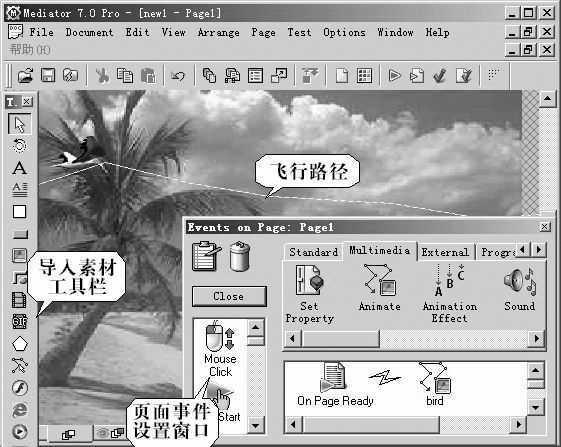
5.完成后按F5快捷健预览一下,看到海鸥在空中飞翔起来了吧?先不忙保存作品,后面还要插入画中画效果(见E10版的《移动的画中画》一文)。
打造视频幻灯
Mediator Pro里的向导可以很方便地制作相册、演示幻灯片,还可以生成自己特色的媒体播放器。你只要选择好模板打开项目,将里面的对象更换为自己准备的素材就行了。下面我们来打造类似一个媒体播放器视频幻灯。
1.选择主菜单“File→Wizard...”后点选“Video”选项,在模板中选中“Basic Two”(带播放列表功能),在“Number of Videos”里设置页面总数(每个页面可保存一部视频剪辑),我们选择默认的3个页面。
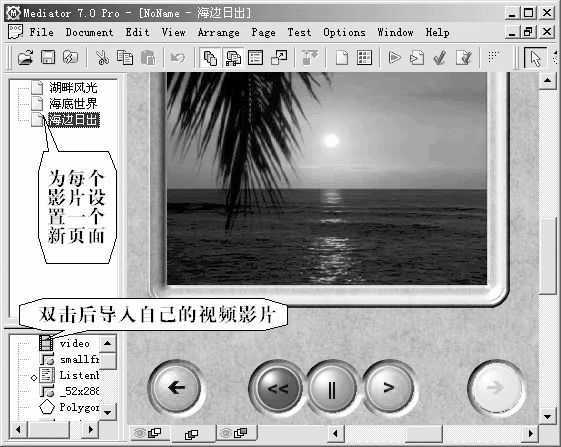
2.进入主窗口后,我们将页面窗口里的页面名称改为三个影片剪辑的名称,然后在各页面中的素材窗口里找到第一个素材“Video”双击,分别导入三段视频剪辑即可(如图)。最后生成作品后我们就拥有了一个带播放列表功能和内置影片的视频播放器了。
移动的画中画
制作画中画很多视频工具都能做到,但是能把AVI和Flash等多种格式的素材融合在一起的工具可是不多见。下面我们就接着上面的例子插入两个画中画,并且让它们移动起来。
1.分别使用工具栏上的“Video”和“Flash”工具导入AVI格式和SWF格式的视频剪辑及Flash动画各一段,导入后调整至合适尺寸大小并将其位置分别确定在画面右侧的上下角。
2.使用工具栏里的“Animation Path”工具,分别为两个画中画绘制出两条交叉的移动路径(如图),让AVI影片由左向右移动,Flash动画由下向上移动,最终停留在前面设置的位置上。
3.按F9调出页面事件窗口进行AVI影片的动态参数设置。在“Multimedia”选项中将“Animate”图标拉至设置窗口后,双击它进行参数设置。首先在“Object to animate”里选中AVI影片,“Animation path”里选中“Anipath01”,在“Duration”里设置动作时间为6000,同时勾选下面的“Fly to object position”选项,让画中画最后停留在导入时设置的位置上。最下面的“Speed control”选项是用来控制移动速度变化的,一般采用匀速移动即可。
4.再次将“Multimedia”选项中的“Animate”图标拉至设置窗后双击它进行Flash影片的移动参数设置。在“Object to animate”里选中已导入的SWF动画,“Animation path”里选中“Anipath02”,其他设置与上面相同。
5.通过预览我们看到了移动画中画的情景,结合前面制作的GIF飞翔海鸥的效果,一段不同格式素材的合成处理就完成了。最后使用主菜单“File→Create Distribution Files”保存我们的作品。Mediator Pro支持的保存格式很多(屏保、光盘、Flash、网页和EXE等),可根据需要选择。