Windows中的7个“小矮人”:系统还原 Windows的第一包后悔药
软件世界
不知你是否有过这样的经历:对电脑执行了一项操作后,系统突然出现难以修复的故障,甚至不得不重新安装系统。这时的后悔劲就甭提了,多希望时光能倒流,回到电脑出故障前的瞬间。在Windows XP中还真有这样一个“时间机器”──系统还原,它如同一剂后悔药,让系统轻松回到出现故障前的某个状态。
不能不知道系统还原
系统还原是Windows Me时代就有的功能,到了Windows XP时代,这一功能得到了加强。系统还原可以监视对系统和一些应用程序文件的更改,并自动创建还原点,这个还原点就代表系统在这个时间点的状态。如果以后由于操作不当导致系统出现问题,就可以通过系统运行正常时创建的还原点来将系统还原到过去的正常状态。
可以看出,每个还原点都相当于系统的一次备份,这有点类似于另一款系统备份软件──Ghost。不过,系统还原还有许多Ghost不具备的优点呢。
用Ghost恢复出了问题的系统虽然也是个不错的办法,但前提是要事先做好系统分区的映像文件,另外Ghost要在DOS下使用,对新手来说难度较大,一旦出现误操作,就可能导致整个分区的数据被破坏,而且Ghost的映像文件占用的磁盘空间也比较大。如果仅仅由于一个误操作就需要用Ghost来恢复系统,显得有些兴师动众。这个时候,系统还原的优势就体现出来了。
如果你有系统运行正常时创建的还原点,只要利用这个还原点就可以让系统返回到正常状态,不仅操作简单,更重要的是,由于系统还原仅检测特定的系统文件与应用程序文件的核心设置(如.exe、.dll文件等),不会检测个人数据文件如文档、电子邮件等的改变,因此使用系统还原恢复系统不会导致已有的数据文件丢失。
小贴士:
在系统出现问题的时候,建议优先采用系统还原来修复系统,只有当系统还原也无法解决问题的时候,才应该考虑使用Ghost来恢复系统。
一定要记住创建系统还原点
要使用系统还原来恢复系统,必须保证至少要有一个还原点。系统还原服务默认情况下处于激活状态,而且当发生重大系统事件时(如安装应用程序或驱动程序)以及定期(每天),系统还原点都会被自动建立。当然了,我们也可以随时建立自己的系统还原点,以下以Windows XP中的操作为例加以介绍。
1.点击“开始→所有程序→附件→系统工具→系统还原”,打开“系统还原”窗口。选择“创建一个还原点”单选框,单击“下一步”(图1)。
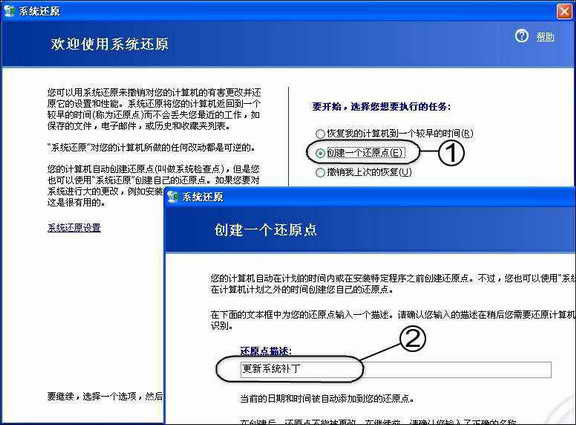
2.在还原点描述中为还原点起一个名字,点击“创建”即可创建一个新的还原点。
建议在安装新软件、驱动程序以及为系统打补丁之前,为系统创建一个还原点。安装完毕后,如果系统出现问题,就可以立即恢复到安装前的状态。
有问题就用还原点恢复系统
如果系统出了问题,前面创建的还原点可就派上大用场了。
1.在图1中选择“恢复我的计算机到一个较早的时间”,点击“下一步”。
2.在图2的日历中,以黑体显示的日期即为有还原点的日期,根据你的情况,选择其中的一个日期。
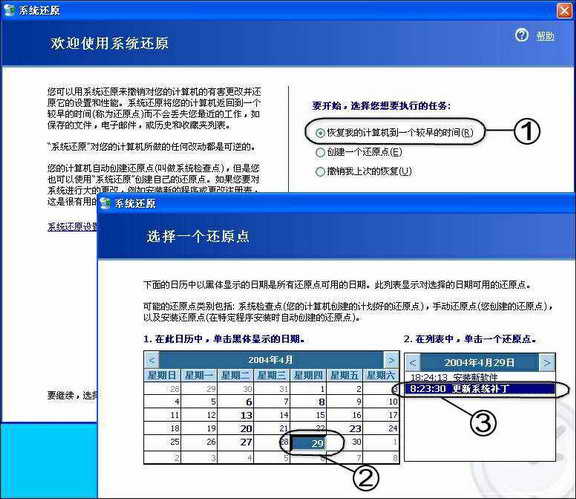
3.在右边会出现这一天中创建的所有还原点,从列表中选择一个还原点,点击“下一步”即可开始还原。自动重启后,系统就会回到你所选择的还原点的状态。
小贴士:
前些时候出现的冲击波病毒,导致系统频繁重启,以及很多朋友提到的安装系统补丁后导致系统运行不正常的问题都可以用系统还原来解决,前提是此前已经创建有还原点。
不要忘记设置系统还原所占空间
系统使用久了,还原点的增多会导致硬盘可用空间越来越少,有时候甚至出现“磁盘空间不足”的警告。只要合理设置一下,就可以避免这个问题。
小贴士:
保存还原点的文件夹为System Volume Information(为隐藏文件,在“工具→文件夹选项中设置“显示所有文件和文件夹”,并清空“隐藏受保护的操作系统文件”前的复选即可看到),默认情况下,每个分区上都会有这样一个文件夹。通过检查该文件夹的大小即可知道系统还原所占的空间。
1.在图1中选择“系统还原设置”,打开系统还原设置窗口(图3)。勾选了该选项后,则每个分区上的系统还原都会被关闭(不推荐使用)。
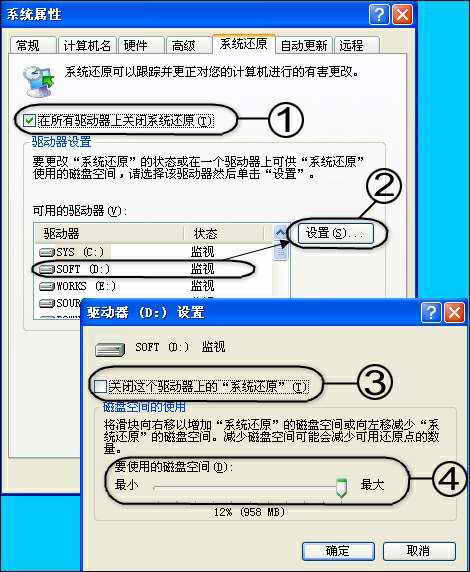
2.如果要禁止某个分区上的系统还原功能,可选择相应的分区,然后点击“设置”按钮。
3.用鼠标拖拉“要使用的磁盘空间”下的滑块,可以改变该分区中“系统还原”所占用的磁盘空间大小。
4.如果选中了“关闭这个驱动器上的系统还原”,则该分区上的系统还原功能会被关闭,然后即可删除该分区上的System Volume Information文件夹。
按上述方法,根据需要,设置每个分区的系统还原,并将在该分区中占用的磁盘空间控制在一个可以接受的范围内。
小贴士:
默认情况下,系统还原会自动监视所有的驱动器,但对多数朋友来说,只需要检测系统分区,建议将其他分区的还原功能禁止,以节省磁盘空间。