维护系统看我的——TuneUp Utilities 2004
软件世界
有“瑞士军刀”之称的TuneUp Utilities推出了全新的2004版,从桌面管理、垃圾清理、系统优化、网络优化、内存管理、系统备份……几乎包含了所有系统调整的功能,还添加了“操作还原点”、“删除文件还原”等实用功能,并且整合了当红的Windows XP换肤工具Style XP的许多功能,通过它就能使用Style XP的图标、登录界面和外观主题了。
TuneUp Utilities 2004 档案
软件信息:7.7MB/共享软件
下载地址:http://www.onlinedown.net/soft/16834.htm
软件亮点:功能强大的系统维护软件,几乎包含了系统维护的方方面面,而且软件自带还原功能,可以随时撤消对系统的修改。
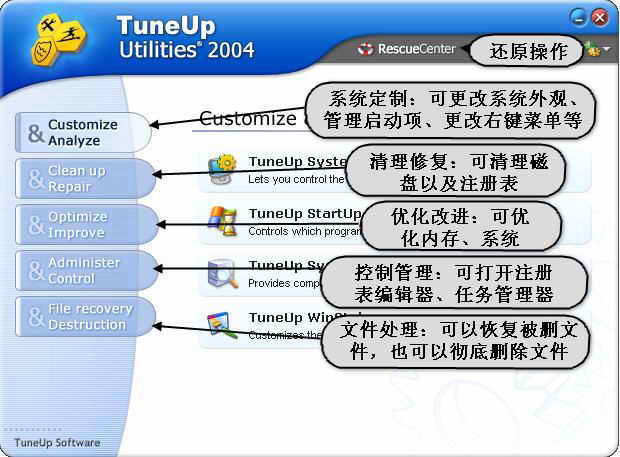
运行TuneUp Utilities 2004,通过点击界面上整齐排列的按钮就可以打开相应的功能模块,既方便了我们的使用,又提高了软件的运行效率。下面让我们来看看“系统定制”模块以及其他的一些常用功能(图1)。
一、定制右键菜单
1.清除“新建”项目
打开“TuneUp SystemControl”(系统控制),点击“Appearance”(外观)项目下的“File Types”(文件类型),再在右侧栏中选择“New Menu”(新建菜单)选项卡。在这里去掉你不需要的新建文件类型前的钩就可以让它不在“新建”菜单中显示,如果以后又需要用到,则只要再勾选上就可以了(图2)。
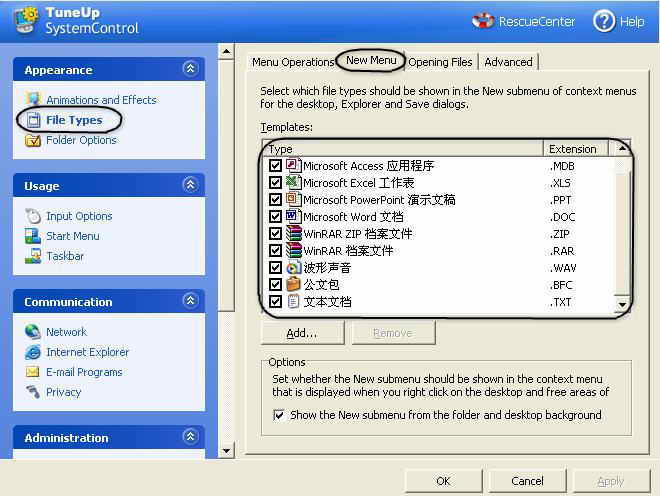
另外,你还可以通过下面的“Add”(添加)来增加你自己想要的新建文件类型。
2.增加右键菜单项
我们可以在右键菜单中增加“复制到文件夹”、“移动到文件夹”、“加密”和“解密”菜单,以提高操作效率。在图2右侧栏中选择“Menu Operation”(菜单操作)选项卡,勾选你想添加的项目就可以了。
提示:这里的加、解密是Windows 2000/XP中磁盘分区为NTFS格式时才有的功能,具体可参考上期的《EFS加密出了问题怎么办》一文。
二、加快网上邻居的访问速度
Windows XP的“网上邻居”访问速度慢,因为增加了一些我们不常需要的功能,通过去掉这些功能,即可达到加速的效果。
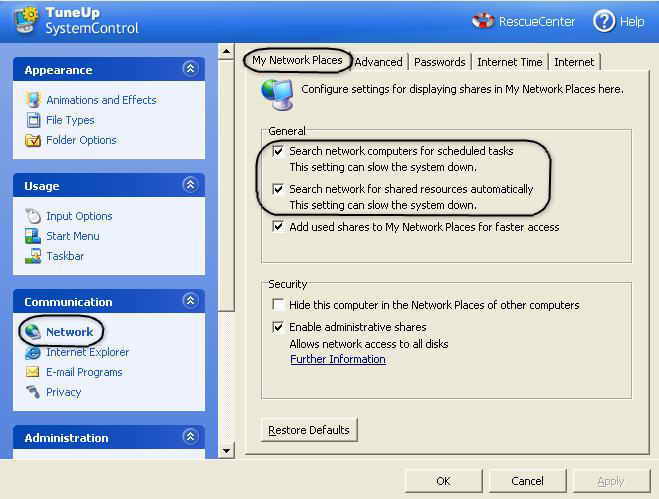
打开“TuneUp SystemControl”,点击“Network”(网络),再在右侧栏中选择“My Network Places”(我的网络)选项卡。在这里去掉“General”(一般)中的前两个勾选项即可(图3)。
三、管理自动运行程序
很多系统优化软件都有管理自启动项的功能,但TuneUp Utilities 2004的更强大。
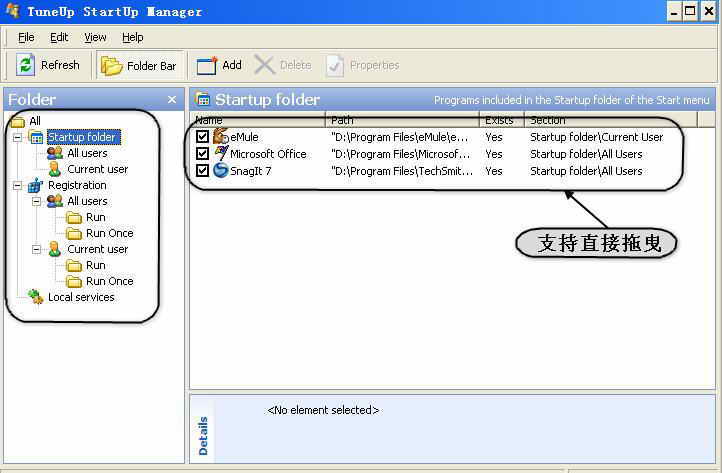
打开“TuneUp StartUp Manager”(启动管理),在这里,会详细地显示自启动项目的属性、位置等。你不仅可以简单地加载和去除自启动程序,还可以添加自己需要的自启动程序。更重要的是,还可以修改自启动项的属性呢(图4)。
四、更改系统图标和外观样式
TuneUp Utilities 2004几乎包含了Style XP(著名的Windows XP换肤工具)的全部功能。
打开“TuneUp WinStyler”(Windows主题风格),点击“Icons”(图标)项目下的“System Etements”,在右侧分组列出了各类系统图标(图5),你可以点击右边的“Replace Icon”(替换图标)单独修改每一个图标,也可以点击下方的“Icon Packgages”(图标包)直接导入全套图标。也可以到其官方网站下载系列图标,网址是:http://www.tune-up.com/products/tu2003/iconpacks/?version=4.1.2312。
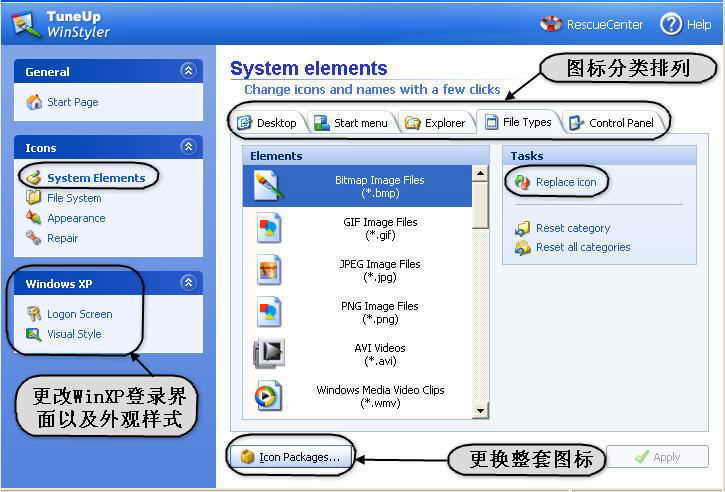
对于Windows XP,你还可以更改系统的登录界面和外观样式。点击“Windows XP”项目下的“Logon Screen” 登录界面,在右侧选择想用的方案,然后点击“Install Logon Screen”(安装登录界面)即可。
如果你想要更多的界面,可以单击列表上方的“Add”(添加)按钮,选择导入你已经有的界面或者直接到官方网站下载。外观样式和登录界面的安装方法基本相同,在此就不再赘述了。
提示:TuneUp Utilities 2004支持Style XP的各种图标包、登录界面和外观样式,大家可以到Style XP的官方网站(http://www.themexp.org )去下载,然后直接导入。
从图1中可以看到,软件能对系统作出修改的选项非常多。如果不小心修改错了也不用怕,因为软件还提供了还原操作。
五、操作还原
TuneUp Utilities 2004会自动将系统的所有修改进行备份,如果不小心进行了错误操作,或者对优化的结果不满意,通过操作还原,即可回到以前的状态。
点击主界面上的“ResueCenter”,即可打开还原界面。列表中的每个备份都有详细的操作时间和内容,选择还原点后单击右下角的“Restore”按钮即可,也可以点击下面的“Delete”(删除)以删除还原点。
提示:它还将Windows XP的系统还原集成到了这里,单击左侧的“System Recovery”(系统还原)即可进入,在那里你也可以进行备份、还原操作。