计划任务的替代品——xStarter
软件世界
Windows的计划任务能为你完成不少工作,但如果要完成关机重启、删除文件、启动服务、拨号上网、备份文件、发送邮件一类的操作,还必须通过较为复杂的设置过程。现在,xStarter就可以帮你这个忙,来完成计划任务不易完成的工作。
xStarter 档案
软件信息:1.32MB/共享软件
下载地址:http://www.newhua.com/soft/28209.htm
软件亮点:能通过丰富的动作模板,实现Windows的计划任务所不能完成的许多工作,把你从繁琐的重复性操作中解脱出来。
下面我们通过应用实例来了解一下它的强大之处。
同步文件到闪存
启动xStarter,它会将图标添加到系统托盘区,右键点击该图标,选择“Main”即弹出软件的主界面。在工具栏点击“New Task”按钮(图1),在“Name”栏输入任务的名称,然后通过“Run task”右侧下拉菜单选择“By the event”,并给该任务设定具体的触发事件“File system”,激活文件监控功能。
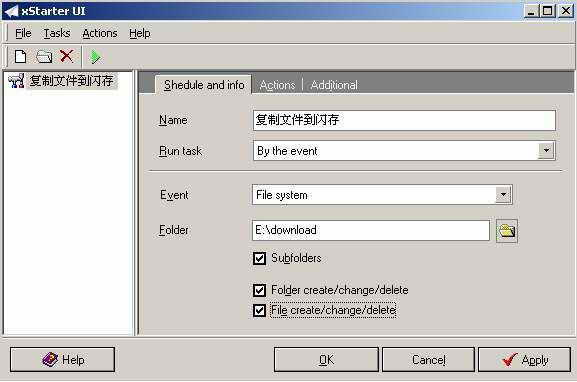
然后通过“Folder”右侧的按钮选择将要监控的文件夹,如果该文件夹中包含子文件夹,还要选中“Subfolders”复选框。接着,选择何种监控方式,通常情况下,建议将“Folder create/change/delete”和“File create/change/delete”这两项都选中。
接下来,切换到“Actions”页面,点击“New action…”按钮,弹出“xStarter-Action params”对话框(图2),依次打开“FileSystem→Copy”节点,然后分别通过“Source file names”和“Destination path or file name”选择源文件夹和闪存目标文件夹,点击“OK”保存设置。
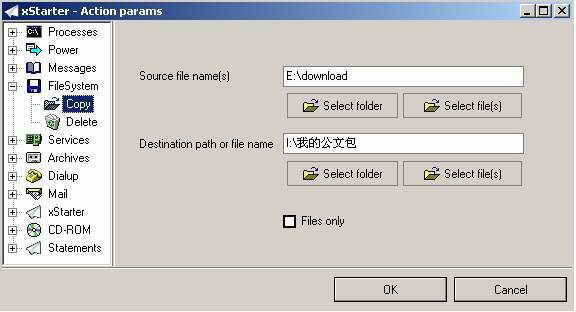
提示:需要注意的是,监控的文件夹应该和源文件夹相同。这时,每当向源文件夹中添加、删除文件或文件夹的时候,软件会自动将该文件夹的所有文件复制到闪存中。
定时留言来提醒
按照上面的方法新建一个名为“留言提醒”的任务,然后在“Run task”右侧下拉菜单选择“By the time”并设置具体的时间参数(图3),这里有三个选项,分别是:Once(在某个时间点执行)、After some time(在某段时间后执行)、periodically(每隔多长时间自动执行),大家可以根据需要进行设置。
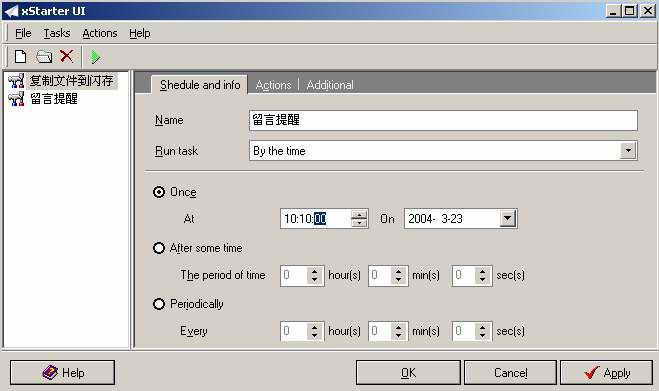
提示:如果在“Run task”下拉菜单选择“Complex format of time”,可对执行的时间进行更细致的调整,比如哪几个月份、星期几、具体什么时间执行这次任务。
切换到“Actions”页面,点击“New action…”按钮,在图2窗口依次点击“Messages→ShowMessage”,在左边的“Message”处输入提醒的文字内容。你可以仿照此法建立多个提醒信息。当系统时钟走到设定的时间点,就会自动弹出提示信息,保证每天的工作有条理地进行。
xStarter提供了丰富的动作模板,可以实现程序的运行、中止进程、关机重启、删除文件、启动服务、拨号上网、备份文件等功能。它不仅操作简单,而且十分灵活。大家只要合理设置,相信会为你的工作增色不少。