e博士看台(17):代理技术三板斧
网络通信
最近,e博士在整理信件时发现很多读者对代理技术很感兴趣。的确,合理地使用代理服务器可以起到隐藏真实IP,提高下载速度,冲破网际封锁等功效,下面我们就来学习一些代理技巧。
第一斧:精挑代理
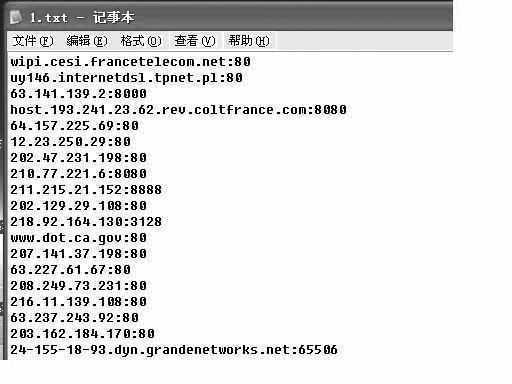
《代理猎手》的查找功能非常强大,这里首先就要使用这个软件。先到公布代理的网站上将公布的代理地址列表复制并保存为一个记事本文件1.txt(图1)。
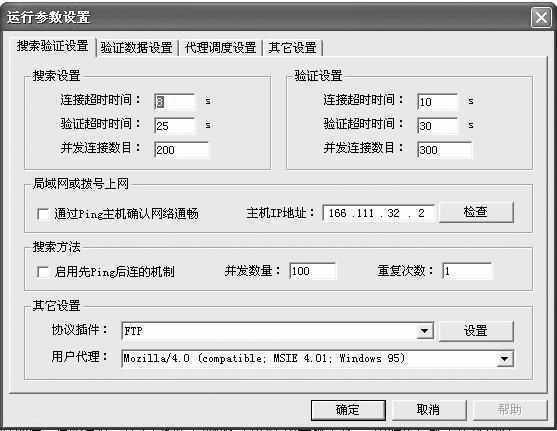
启动《代理猎手》,点击“系统→参数”搜索验证数据设置,其中搜索“验证设置”中的连接超时时间、验证超时时间采用默认设置即可,并发数目可以根据自己的网络带宽作相应调整(图2)。接下来点击“验证数据设置”,点击左下方的添加按钮(这里以搜狐为例),验证名为搜狐,验证地址为http://www.sohu.com,特征字符为搜狐,按确定后选中刚才输入的验证资源,点击使用按钮后,返回到《代理猎手》主界面。
单击“搜索结果”后点击“导入结果”,找到我们刚才保存的1.txt,导入文本文件,点击“验证全部”,验证完毕后,分别点击“验证状态”、“时间特性”,这下通过验证的代理都按速度的快慢排好队了。选中20个最快的代理地址(这里可以多选几个),单击“导出结果”,范围设定自然是选择“将所选搜索结果存盘”,确定后,将它保存为2.txt。
下载地址:http://www.skycn.com/soft/1034.html
第二斧:为代理请“总管”
公布出来的匿名代理服务器往往用不了多久就失效了,频繁更换甚是麻烦。MultiProxy可以帮你解决这个烦恼。启动MultiProxy,点击“选项”进入“通常选项”,去除“启动时测试所有服务器”前的小钩,选中“所有响应的代理服务器”以及“下一个最快的可用的服务器”。
接下来点击界面上部的“代理服务器列表”,将其中的代理地址全部删除掉。点击“菜单→文件→导入代理列表”,找到我们刚才保存的2.txt,导入后会弹出一个让你检查全部代理的提示框。将代理全部选中,点击菜单按钮后选择“强制有效”。
打开IE,点击“工具→Internet选项→连接”,双击本机的连接,在“代理服务器”下的小方框内打钩,填入代理地址127.0.0.1以及端口8088,现在就可以通过代理冲浪了。
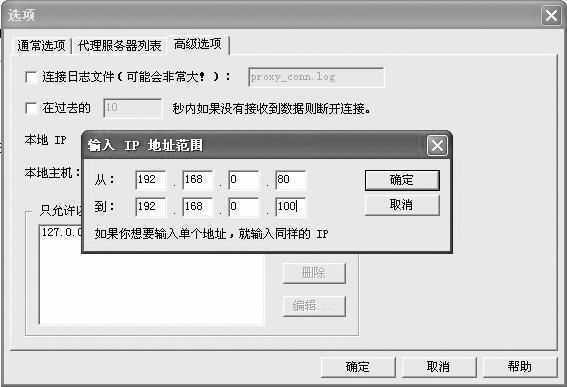
如果是局域网的用户,则在“局域网连接”里进行设置。MultiProxy还可以让别人使用你的代理。启动MultiProxy,点击“选项→高级选顶→添加”,填入内网用户的IP地址即可(图3)。这样一来其他用户只要在IE连接选项中的局域网设置里填入你的内网IP,端口8088,就可以共享你的劳动成果了。
下载地址:http://www.skycn.com/soft/1030.html
第三斧:搜索Socks代理
前面两个方法都是通过HTTP代理,多用于网络浏览,而Socks则是个全能的代理。打开pfinder,在起始和结束框中填入自己附近的IP地址,端口为1080,并发数量根据网络带宽而定。验证资源可以填一个访问速度较快的网站IP(Ping 域名,即可得到IP),点击开始搜索,等待一会后就能得出结果。点击“排除非免费”,剩下就是好用的Socks代理地址了。
下载地址:http://61.151.255.102/internet/isearch/12683.html