果冻玩局域网(17):局域网内的卡拉OK点歌台
网络通信
最近单位要举办一年一度的卡拉OK大赛,办公室里的好几个同事都报名参加了,于是果冻珍藏在电脑中的MTV便被大伙“盯”上了,准备用它们来练练“歌喉”。可大伙都不愿意将这些巨大的家伙拷到自己的硬盘里,不得已果冻只好将自己的硬盘奉献出来喽!
刚开始,果冻本着“能偷懒就偷懒”的原则,只是简单地将自己的MTV文件夹进行共享(共享名为MTV),然后在其他同事的电脑上右键点击“我的电脑”,选择“映射网络驱动器”,将MTV文件夹映射为网络驱动器。果冻心想:嘿嘿,你们就在里面自己去找要唱的歌吧,反正受累的又不是我。没想到刚过一天,“受尽折磨”的同事便开始前来兴师问罪,果冻实在招架不住了,只好答应为大家做一个局域网内的卡拉OK点歌服务器来满足他们的要求。
果冻提示 在局域网内采用“映射共享”的方法确实存在许多问题,比方说主机的安全得不到保障、歌曲不便于管理,找一首歌要花很长的时间,而且播放的速度也比较慢。
果冻到网上寻觅了一番,很快便相中了一款名为方竹VOD点播系统的软件。
方竹VOD点播系统小档案
软件性质:共享软件
软件大小:696KB
软件版本:2.6
适用平台:Windows 9X/NT/2000/XP
下载地址:http://www.fangzhu.net/download/WebFzVod.exe
一、服务器设置
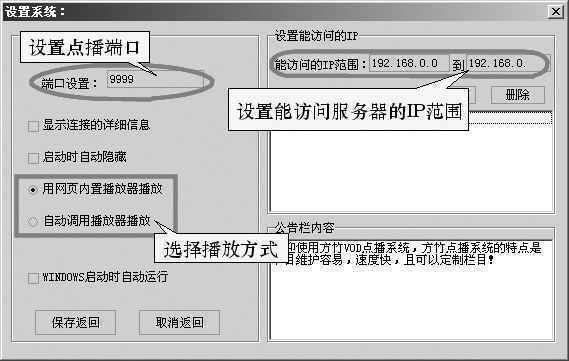
在服务器上安装方竹点播系统,安装好后只有一个文件(短小精干,果冻喜欢),并且程序在桌面上会创建一个快捷方式。第一次运行软件,在主界面上点击“设置”按钮,进入“设置”对话框。结合局域网用户的实际需求,在该对话框中对端口、播放方式和可访问服务器的IP地址范围等分别进行设定(图1)。
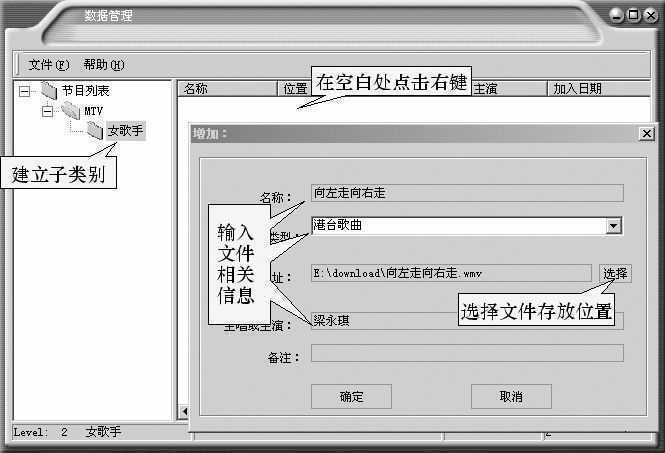
接下来点击“节目管理”按钮,进入“数据管理”对话框。这是一个类似于Windows资源管理器界面的窗口,窗口左侧为节目的分类树形目录,而在右侧窗口中则可以显示具体的节目。由于是第一次启动该软件,其中并没有任何节目,需要用户自己添加。右键点击“节目列表”,选择“增加”,输入第一级子类别名称MTV后,在MTV下再增加第二级子类别(如男歌手、女歌手),然后便可以往二级类别中添加MTV歌曲了。在右侧窗口中点击右键,选择“增加”,将会弹出一个对话框,在其中输入MTV的歌名、歌手名,并确定该歌曲所在的位置后,点击“确定”按钮即可(图2)。
果冻提示 可以在右侧窗口的右键菜单中选择“增加一批”命令来批量导入某种类型的文件。
这样,可怜的果冻就老老实实地将所有MTV都分门别类地添加到了节目列表中。现在,果冻要做的工作就算基本完成了,下面就应该到局域网内的客户机上进行调试了。
二、客户端设置
方竹VOD点播系统在客户端上需要两个软件的支持才能进行点播:微软的Windows Media Player7.1或以上版本、Realplay 8.0或者以上版本。好人做到底,果冻到网上下载了这两个软件的最新版本,并安装到了各位“卡拉发烧友”的电脑中。WMP9.0 For Windows 9X/2000简体中文版(下载地址:http://www.skycn.com/soft/6856.html)以及Realone Player2.0(下载地址:http://www.skycn.com/soft/9884.html)。
接下来就很简单了,局域网上的客户机只要打开IE浏览器,在地址栏中输入“http://服务器IP地址:端口号”就可以进入点播页面点播歌曲了。例如,果冻的主机(即服务器)IP地址是192.168.0.6,设置的端口号是9999,那么在客户机的浏览器地址栏中只要输入“http://192.168.0.1:9999”即可。此时,浏览器将会打开方竹VOD点播系统,使用者在查看节目列表后,点击想唱的歌曲便可以调用WMP或者Realone来进行播放、演唱了。在该页面中,用户可以进行歌曲的查询等操作,但无法进行下载,这也在一定程度上保证了服务器的安全和稳定。
卡拉OK大赛结束了,依靠果冻搭建的卡拉OK点歌台,果冻的多位同事都获得了奖项,果冻所作的“杰出贡献”得到了大伙的交口称赞。果冻心里,别提那个美呀!