功能独特的FTP服务器——GuildFTPd
网络通信
由于Windows 2000以上操作系统内置的IIS支持FTP服务功能,因此很多朋友为了方便,就直接安装IIS中的FTP服务子组件,从而架设FTP服务器。但采用IIS架设的FTP功能非常有限,尤其是对于客户端的控制更显单薄。如果觉得这些功能太少了,就尝试感受一下GuildFTPd这款FTP服务器端软件的卓越功能吧!
GuildFTPd资料
运行环境:Windows 9X/NT/2000/XP /2003
软件大小:1.76 MB
下载地址:http://hem.bredband.net/b2 26821/GuildFTPd.exe
一、基本设置
GuildFTPd支持多组FTP服务端用户。当添加组时,在程序主界面左侧的视图中定位“System”,点击菜单栏上的“Admin→Add Group”,设置组名即可;当添加用户时,定位指定的组后,点击“Admin→Add User”,分别填入“Name(用户名)”及“Pass word(口令)”。点击“Advanced”按钮后,设置界面下端的三个选项,“Normal user”表示常规用户,“Administrator”表示管理员,“Anonymous”表示匿名用户。
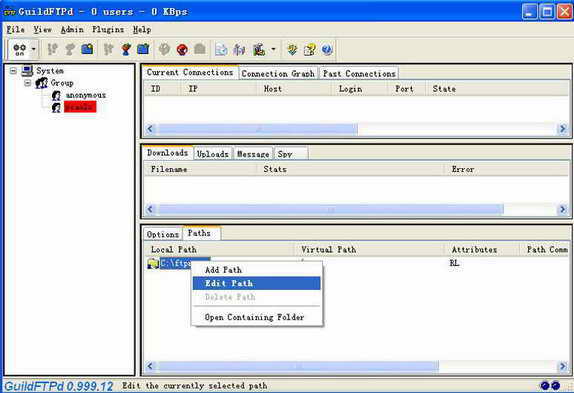
建立了FTP服务端用户后,选择主界面中的一个用户,在“Paths”标签中指定默认的C:\ftproot目录,在弹出菜单中选择“Edit Path”(图1),这时会弹出“GuildFTPd:Add/Edit path”对话框,可以在“Attributes”项目中自定义权限属性。默认设置下支持“Read(可读)”及“List(列表)”,其中“Write”表示可写;“Create”表示可创建文件夹/文件。
二、特色功能
1.定制连接端口
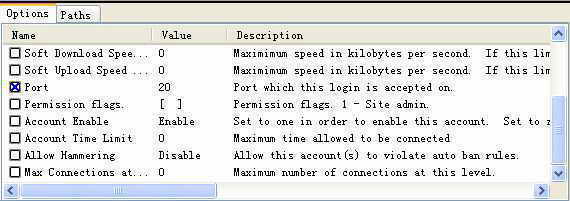
我们在GuildFTPd程序中选择某个用户后,查看界面右下端的“Options”标签页,找到其中“Name”标志为“Port”的选项,大家可以看到连接端口默认值为21,双击对应的“Value”参数,就能在可输入文本框中自定义端口号了。然后“Port”复选框将被自动选中,使设置生效(图2)。GuildFTPd的“绝招”就在于可以按此方法对添加的所有用户定制不同的连接端口。
2.发送消息
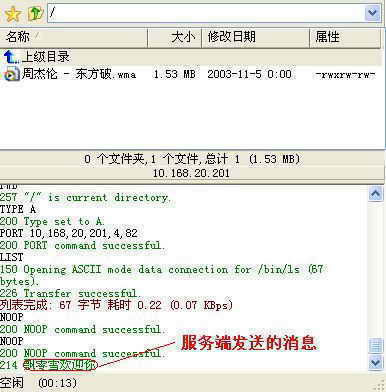
大家在界面上端的“Current Connecti ons”标签页中,可以看到当前连接到FTP服务器的客户机。如果你想给对方发送一条消息,可按以下方法操作。首先,选择指定客户端的主机IP后,在右键弹出菜单中选择“Send message to user”(发送消息给用户)。然后,在弹出对话框中输入消息内容后,点击“Send”按钮即可。此后,该访问者在他的FTP客户端程序中就可看到此条消息了(图3)。
3.服务器消息
点击菜单栏“Admin→Server Messages”,在弹出服务器消息窗口中,大家不仅可以设置常规的登录及退出FTP时的显示信息,而且还能够设置客户端在上传、下载文件时可以看到的消息。
4.限制IP
大家查看界面下端的“Options”标签页,勾选“Inactivity Timeout”复选框,再设置其参数值,表示超出指定的空闲时间后就被踢掉IP;勾选“Browsing Timeout”复选框,表示超出指定浏览(即没执行上传/下载操作)时间后就被踢掉IP;勾选“Minimum Transfer Rate”复选框,表示当连接FTP的客户端机器低于指定速率时踢掉其IP;勾选“Maximum Transfer Rate” 复选框,设置其参数值,表示当连接客户端机器的连接网速高于指定速率就踢掉其IP……
另外,如果你希望限制单一IP的最大连接线程,例如不允许其多线程连接,则在“Options”标签页中勾选“Max. IP Connections”复选框,再设置其右侧的参数值为“1”即可。