用好工具栏方便少不了
网络通信
如果你是一名网虫,那么一定不会对“搜索”这个名字有陌生感,几乎所有上网的用户都会或多或少地使用到搜索引擎,例如Google、百度、雅虎。其实,我们并不需要首先打开搜索引擎的门户页面,然后键入关键字词进行搜索,只要安装这些搜索引擎站点提供的搜索工具栏,就可以随心随地搜索了。
一、常见的工具栏
所谓工具栏,其实就是将很多实用的工具集中到一个工具条中,几乎每个标准的Windows程序都提供了数量不等的工具栏,例如IE的工具栏可以从“查看→工具栏”菜单下找到,如图1所示。这里提供了标准按钮、地址栏、链接等内置的工具栏,而Google、FlashGet Bar、MSN工具栏则是安装了相应的应用程序后才新增加的,很多软件安装后都会在IE中自动生成工具栏。
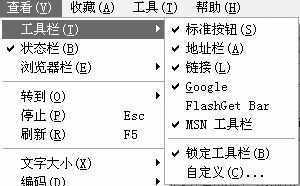
如果你不希望某个工具栏在IE中显示的话,只要将前面的小钩去掉就可以了。
二、Google工具栏快速入门
如果你才刚刚跨入网络之门,那么可一定不能错过由Google公司发布的Google工具栏,它提供了Google搜索、拦截弹出式窗口等功能,对系统配置的要求比较低,无论是Windows 95/98、Windows Me、Windows NT/2000、Windows XP/2003都无所谓,只要IE的版本号不低于5.0即可,不过如果希望使用弹出式窗口拦截器的话,必须使用5.5版本以上的IE。
第1步:下载并安装Google工具栏
Google工具栏是免费提供给用户的,访问http://toolbar.google.com/intl/zh-CN/,点击页面中的“下载Google工具栏”链接即可将安装程序下载回来,然后直接执行下载回来的文件,安装时会自动关闭所有已打开的IE窗口,安装结束后会重新打开一个新的IE窗口,当看到“恭喜您”的提示信息时,说明Google工具栏安装成功。
第2步:搜索信息
如图2所示,这就是Google工具栏,最左侧的那个矩形框就是所谓的搜索框,这是Google工具栏的核心,这样我们就不用再登录http://www.google.com进行搜索了。默认设置下,Google并不会自动打开一个新窗口来显示搜索结果,这可能对获取信息带来很大的不便,过去需要进入http://www.google.com页面选择“使用偏好”进行设置,现在只需要点击工具栏上的“选项”按钮打开“工具栏选择”对话框进行设置就可以了。

1)搜索Web信息
我们可以利用这个搜索框从Web的任意位置进行Google搜索。在这里输入需要搜索的关键字词,然后点击右侧的“搜索Web”按钮,或者直接按下回车键,就可以获得搜索结果了。点击“手气不错”按钮可以直接打开在Google排名第一的网页,而不是显示数以万计的搜索结果,这样可以大大节省我们浏览和选择的时间。
如果你需要搜索当前网页上显示的文字,可以选取后从右键菜单中选择“Google Search”命令,另外一种更省力的办法是从正在浏览的网页上选取任何文字或网址直接拖曳到Google工具栏上,Google工具栏将自动开始搜索,对于同时运行的文字处理程序中的文字,也可以采用这一办法。
提示:单击工具栏上的黄色笔形按钮“搜索字词标明”,可以将在网页上的找到的每个搜索字词使用不同的颜色标明。即使不进行搜索,也可以使用这一功能,这样我们就可以快速查找到某个页面上的关键字词了。
2)搜索指定范围内的信息
某些时候,我们可以通过“搜索国家/地区”将搜索范围局限于事先指定的某个国家或地区,不过使用这一功能要求“工具栏选项→选项”标签页中“使用Google网站”下拉列表框中的设置区域不是“www.google.com”,否则将无法使用这一功能。例如选择“google.ca”后将返回仅仅针对加拿大的搜索结果,选择“google.com.tw”将返回仅仅针对台湾地区的搜索结果。
如果你只需要在某个网站的网页中搜索资料,可以点击“站内搜索”,这样Google将仅仅从该网站返回搜索结果。
3)搜索图像
Google主要是分析页面上图像附近的文字、图像标题以及其他元素来确定图像的内容,搜索时会同时使用复杂的算法来删除一些重复的内容,并确保在搜索结果中首先获得质量最好的图像。当看到搜索结果页后,单击需要查看的图片缩略图,这样就会看到放大的图像,还可以查看原始图像所在的页面。
如果你需要搜索具有特定扩展名的图像,那么可以在搜索框中使用例如“filetype:”来指定文件类型,例如“filetype:jpg”可以搜索所有格式为*.jpg的花朵。
4)搜索论坛
搜索论坛主要是在Google的Usenet存档中进行搜索,你可以按照alt(任何可以想到的主题)、biz(商业产品、服务)、comp(计算机硬件或软件、消费信息)、humanities(艺术、文学)、misc(工作机会、健康)、news(新闻群组)、rec(网络游戏、体育活动)、sci(科学)、soc(人文、文化)、talk(热点话题及讲座)等类别进行搜索,可惜绝大多数是英文信息。
提示:如果你觉得有必要,可以对搜索框的大小进行重新调整,只要将鼠标指向搜索框的右侧,当看到鼠标指针变成双向箭头时,直接向右或向左拖动即可调整至所需要的任意大小,可惜的是不支持纵向缩放。
第3步:屏蔽弹出窗口
在缺省设置下,Google工具栏已自动启用了弹出式窗口拦截器。如果在某些情况下你需要显示弹出式窗口,可以在单击链接时按住Ctrl键,这些信息存储在计算机的“白名单”中。
当Google工具栏首次拦截到一个弹出式窗口时,点击“确定”按钮,以后拦截弹出式窗口就不会再提示这些信息了。
三、去除不请自来的IE工具栏
当我们访问了某些恶意网页后,你可能会发现IE工具栏发生了一些意想不到的改变,例如工具栏上新出现了一些按钮,工具栏上原来那些默认的系统链接被更改为相应的广告名称,看起来很不顺眼。
1.删除不请自来的工具栏按钮
对于那些不希望再看到的按钮,只要右击IE工具栏空白处,打开“自定义工具栏”对话框,找到相应的按钮直接删除就可以了。
2.恢复默认的工具栏按钮
对于已经被恶意更改的按钮,必须打开注册表编辑器,找到HKEY_CURRENT_USER\Software\Microsoft\Internet Explorer\Toolbar,将右侧窗格中的相应键值删除或更改为默认的名称即可。
当然,你也可以安装一些第三方工具软件修复受损的工具栏,例如IE修复专家、超级兔子、3721上网助手、金山毒霸注册表修复器等,这里就不多说了。
常见工具栏的下载地址:
MSN工具栏:http://toolbar.msn.com/,下载时请选择“Chinese(Simpified)”版本,或者将MSN Messenger升级至6.2版本也行,MSN工具栏的位置与Google工具栏相仿,也是显示在地址栏的下端。
百度搜霸工具栏:http://bar.baidu.com/baidubar/,百度号称中国的Google,虽然知名度不是很高,但工具栏非常实用。
新浪IE通:http://bar.sina.com.cn,安装后无须进入新浪搜索引擎站点,直接在IE地址栏中输入关键词,然后按下回车键就可以进行搜索了。另外,还可以利用短信按钮访问新浪短信网站,使用收发邮件、聊天、寻呼、论坛、日历、贺卡、书签、通讯录等服务。