高效财务官(17):“分页小计”巧添加
软件世界
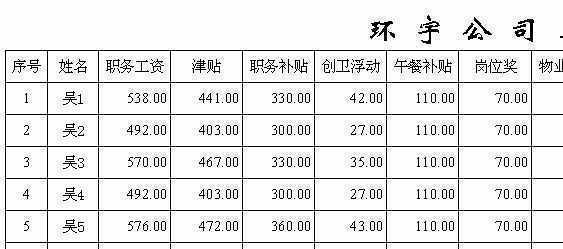
做过工资表的朋友都知道,虽然我们利用“邮件合并”功能或Excel函数可以很容易地实现工资表的制作和打印,但是想在每页的末尾加上一行“本页小计”却不是容易事。这不,刘小姐就遇到了这个难题:工资表是用Excel制作的(图1),每页打印15位员工的工资,一共10页,领导要求在每页最后一行加一个分页小计,最后有一个总计。下面我们一起来解决这个“难题”。
“这个问题很简单,用VBA来解决!”可能有的朋友会说。
可是不会VBA怎么办?再说你也不能要求每个财务人员都要学会VBA编程吧?笔者这里推荐给朋友们一个人人都学得会的方法。
制作表格框架
1.启动Excel 2003(其他版本亦可),打开工资表文档,多次执行“插入→工作表”命令,新建10个工作表(因为一共要打印10页)。
2.点击第一个工作表(Sheet1),然后按住Shift键,再点击第10个工作表,同时选中这10个新建的工作表。
提示:同时选中多个工作表后,对其中某一个工作表所做的编辑操作,可以同时应用于选中的多个工作表中。
3.仿照图1的样式,制作空白表格(表格共18行:表头2行,表体15行,表尾1行),设置好字体、字号、行高、列宽等,并将第1行的多个单元格(此处为A1至O1单元格)合并成一个单元格,用于存放表头字符。
4.执行“文件→页面设置”命令,打开“页面设置”对话框,在“页面”选项卡里选中“横向”选项(具体页面方向应根据实际情况确定);切换到“页眉/页脚”选项卡,按“页脚”右侧的下拉按钮,在随后出现的下拉列表中,选择“第1页共?页”,按“确定”退出。
5.选中A1单元格,输入公式“=工资表!A1”;选中A2单元格,输入公式“=工资表!A2”,将工作表的表头字符和列头字符填入到相应的单元格中。
添加“小计”
1.将A18和B18单元格合并后,输入字符“本页小计”。选中C18单元格,输入公式“=SUM(C3:C17)”;再次选中C18单元格,将鼠标移至该单元格右下角成细十字线状时,按住左键向右拖拉至O18单元格,实现相关工资项目的“本页小计”计算。
2.依次选中第1、2……10个工作表的A3单元格,分别输入公式“=工资表!A3”、“=工资表!A18”……“=工资表!A138”。
3.再次选中10个工作表,用“填充柄”将A3单元格中的公式复制填充到A3至O17单元格区域中,即可自动将“工资表”中的数据“分页”、“依序、“自动”填充到相应的工作表中,实现分页的功能。
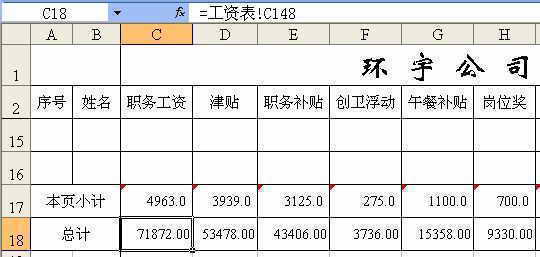
4.选中第10个(最后1个)工作表,将下面空白行中的公式清除掉,然后在下面增加一行(如果打印不下,可以将上面空白行删除1行),在A18单元格中输入“总计”字符,在C18单元格中输入公式“=工资表!C148”,并用“填充柄”将公式复制到D18至O18单元格中,直接调用“工资表”中的“总计”数据(图2)。
5.再次选中10个工作表,执行打印操作即可。
提示:同时选中10个工作表,再进行打印,能显示出总页码数,并能使各页页码连续显示出来。以后修改“工资表”中相应的字符和数据时,后面工作表中相应单元格中的内容会随之变化,不需要重新编辑制作。