用Authorware制作地理学习课件
软件世界
第14期我们利用按钮交互、目标区交互和限时交互制作了一个诗句配对课件。本期笔者教大家利用热对象交互、文本输入交互、条件交互和重试限制交互来制作一个地理学习课件。
目标效果
在一幅中国地图上移动鼠标,移到某个省时,则这个省改变颜色,并出现这个省的相关介绍;点击这个省,则出现关于该省地理知识的几道填空题,输入答案后,如果正确,边上就出现一个钩,并切换到下一题;如果答案错误就需要重新输入,每题最多可重试三次。
制作方法及步骤
一、收集素材
先准备一幅中国地图图片,可以从网上下载(http://www.culturalink.gov.cn/chinamap.htm#),也可以扫描教科书。然后用Photoshop等图像处理工具提取各省、市、自治区地图图片,以BMP格式保存一份。然后覆盖上另一种颜色,用同样的格式再保存一份(图1),分别命名为“省名1”和“省名2”。

提示:之所以使用BMP图片,是因为导入到Authorware后不会像导入JPG图片后出现边缘模糊的现象。
二、设计流程
1.框架设计
①运行Authorware,执行“修改→文件→属性”命令,设置运行窗口大小为“800×600”,去掉标题栏和菜单栏。
②拖入一个显示图标,命名为“全国地图”,导入准备好的中国地图。再拖入一个显示图标,命名为“浙江”,导入“浙江1.bmp”,设置图片为“透明”模式,并拖动“浙江1”到全国地图上浙江的位置。
再拖入若干个显示图标,分别导入相应的省、市、区图并放置在相应的位置上,同样设置成透明模式。
提示:如果觉得一个流程线上图标太多,不便于操作,则可以先选中刚才所有的图标,然后执行“修改→群组”,即可将这些图标放到一个组图标内。
2.变色、弹出文字介绍
①拖入一个交互图标,再在右边拖入一个群组图标,选择交互类型为“热对象”交互,命名为“浙江介绍”,双击上面的按钮,在出现“响应属性”对话框时点击刚才导入的“浙江1.bmp”,设置“匹配”项为“指针在对象上”,再选择鼠标形状为手形。
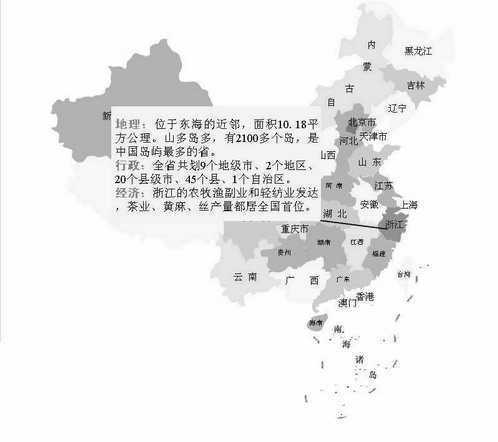
②打开组图标,拖入一个显示图标,导入图片“浙江2.bmp”;再拖入一个显示图标,命名为“浙江介绍”,打开后输入一段有关浙江的地理介绍文字,设置合适的字体、字号,并放置在合适的位置,如图2所示。
3.练习题
①在交互图标的右边再拖入一个组图标,命名为“浙江测试”,双击上面的按钮,在出现对话框时点击“浙江2.bmp”,设置“匹配”项为“单击”。
②打开组图标,拖入一个显示图标,输入有关浙江的几道填空题,如“浙江的简称是______”。
③再拖入一个交互图标,在右边拖入一个组图标,选择交互类型为“文本输入”,命名为“*”(此处必须是以“*”为名),设置为“退出交互”。
④双击交互图标,拖动虚线框到横线位置,再双击虚线框,在“交互作用”选项卡下取消“退出时擦除输入的内容”上的钩,在“文本”选项卡下设置文字的字体、字号、文字背景等。
⑤打开组图标,拖入一个计算图标,输入“a:=EntryText”;再拖入一个交互图标,在右边拖入两个组图标,选择交互响应为“条件”,双击前一个组图标上的,设置“条件”为“a="浙"”,选择“自动”项为“为真”并设置成“退出交互”。
双击后一个组图标上面的,设置条件为“a<>"浙"”,其余设置同上。打开“a="浙"”组图标,拖入一个显示图标,在里面画一个红色的“√”,再拖入一个计算图标,在里面输入“GoTo(IconID@"第二题")”。
⑥打开“a<>"浙"”组图标,拖入一个显示图标,在合适的位置输入“错误,请重试”。
4.重复次数限制
在最初的交互图标右边拖入一个组图标,双击上面的按钮,改变交互类型为“重试限制”,设置“最大限制”为3,退出交互。打开组图标,拖入一个显示图标,输入“次数到,请做下一题”,然后拖入一个计算图标,在里面输入“GoTo(IconID@"第二题")”。
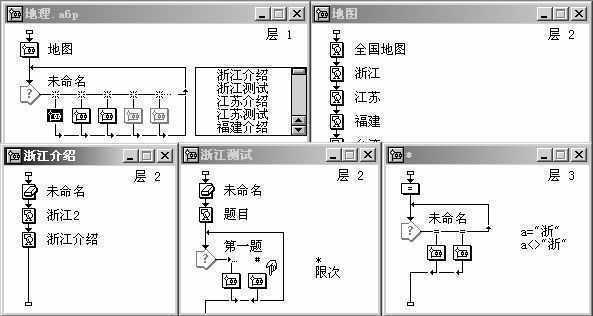
至此,浙江省部分就完成了。其余省份的设计可以仿照浙江省操作,这里不再赘述。图3为课件流程图。
三、修改调整
点击工具栏里的“控制面板”按钮,调出控制面板,点击“运行”按钮,运行课件,一般情况下,你会发现不满意的地方,如有些地方该擦除的没擦除干净等等。你可以随时点击“暂停”按钮,在程序中加入擦除图标进行人工擦除。