用Word制作生字表
软件世界
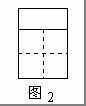
许多小学低年级教师在平时教学中,经常要用生字表(图1)。在制作考卷时,也要打印类似生字表的田字格。可是制作生字表比较麻烦。笔者就把自己制作生字表的一些方法与大家共享。
Step1
利用文本框制作田字格。选择“插入”菜单中的“文本框→横排”,按住Shift键在文档空白处画出正方形文本框。在文本框内画出一条横线和一条竖线,并使其居中(可以先画对角线,再使横线和竖线居中,最后将对角线删除)。如果横线和竖线位置不准确,选中该线条后,可以左手按住Ctrl键不放,通过光标键调整线条位置;也可按住Alt键不放,再按住鼠标左键进行长短、位置的微调。
Step2
在文本框上画出一个矩形文本框,使其与正方形文本框同宽,高度为正方形文本框的一半,并使矩形文本框的下边与正方形文本框的上边重叠。在微调时要善于利用Alt键。
位置调整之后,可以将两个文本框组合,方法是:左手按住Shift键不放,用鼠标左键选中两个文本框,按鼠标右键,在弹出的菜单中选择“组合”即可。
Step3
在矩形文本框内输入拼音,如“wéng”,在正方形文本框内输入汉字,如“文”。将拼音设置为“Arial”字体(“Arial”字体的拼音为规范拼音,汉字设置为“楷体”或其他字体。)
Step4
选中矩形文本框并双击,弹出“设置文本框格式”窗口,选中“文本框”标签,在“内部边距”的左、右、上、下的数据栏内填上相应数据,使拼音在文本框内居中即可。如果矩形文本框不大,一般左、上均为“0cm”。正方形文本框的设置用同样方法,同时通过调整字体、大小以及设置文字段落的行距值,使汉字在正方形文本框内水平和垂直均能居中。
Step5
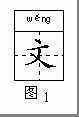
最后按住Shift键,用鼠标左键选中两个文本框,单击鼠标右键,在弹出的菜单中选择“组合”,使两个文本框组合在一起,以便移动。为了今后生字表制作的方便,可以将制作好的生字表内的拼音和汉字删除(图2)。然后以单独的一个文件保存,取名为“生字表.doc”。今后如要制作生字表,只要打开该文件,通过复制、粘贴的方式就可以很方便地制作出生字表。