让Word“开口”当校对
软件世界
当我们用Word2003打印一份文档之后,如果只有一个人的话,怎样进行文本校对呢?是不是非得要“左顾右盼”看看原稿,再看看打印件?答案是否定的。因为 Word2003已经为我们提供了朗读文本的功能,我们只需作一些小小的设置就可以让电脑朗诵屏幕上的Word文档,自己只需看打印件就可以进行校对了。
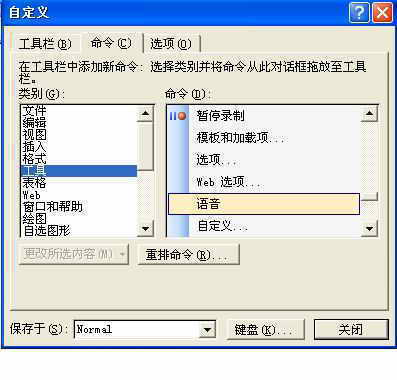
1.打开Word2003,单击“工具→自定义”,在打开的“自定义”对话框中,单击“工具”,之后在“命令”窗格中向下拖动滚动条,找到“语音”之后按下鼠标左键不放,拖到工具栏上后松开鼠标左键,使之成为工具栏上的一个工具按钮。关闭‘自定义”对话框(图1)。
2.单击工具栏上的“语音”按钮,即会打开一个“欢迎使用Office语音识别”的对话框,单击“下一步”,并按屏幕上的提示完成麦克风配置(图2)。如果你的Office2003还没有安装“语音识别功能”,此时会弹出一个对话框,要求安装此项功能。你只需要将Office2003安装光盘放入光驱,然后点击“是”就可以了。然后在“麦克风向导”中单击“完成”。
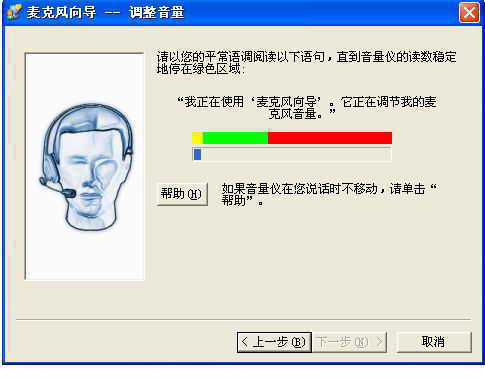
至此,麦克风的配置已经完成。接下来你就会听到有关语音功能的介绍和一些功能演示。
3.要使用朗读文本功能,还需要作一点小小的调整。单击的语言栏右下角的“选项”按钮,在弹出的快捷菜单中选择“朗读文本”(图3)。之后就会在语言栏上出现一个“朗读文本”的工具按钮。当我们打开一篇Word文档后选中需要朗读的部分,单击“朗读文本”按钮即可听到一个标准的男中音用普通话朗读文本,再次单击即可停止朗读。
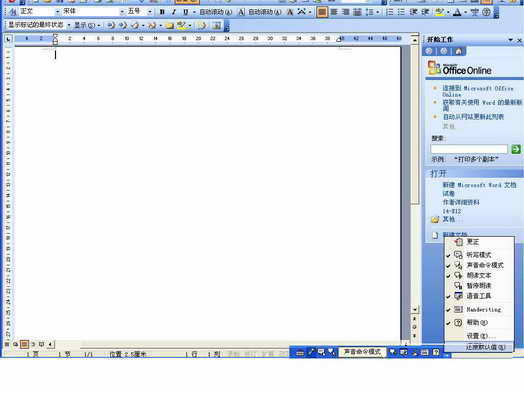
小贴士:如果你不小心单击到语言栏的“最小化”按钮,看不到“朗读文本”按钮的话,只需在工具栏上双击“语音”按钮就可以再次看到“朗读文本”按钮了。