控制好Real电影的声道
软件世界
大家经常碰到多语言的Real电影(RM或RMVB),在用RealOne播放时不支持语言切换的问题,这是因为RealOne不支持多声道切换而造成的。下面我从各个方面来介绍解决这个问题的方法。
TMPGEnc Plus V2.520.54.163 简体中文版(下载地址:http://www.skycn.com/soft/3995.html)
Cool Edit Pro V2.1(下载地址:http://www.skycn.com/soft/6685.html)
Windows Media Player Classic V6.4.8.2 For Win2000/XP 汉化版(下载地址:http://www.skycn.com/soft/10934.html)
RealVOL v0.01 beta 3(下载地址:http://www.ttdown.com/SoftDown.asp?ID=28526)
一、从压缩之前的片源入手
拿一个双语言的MPEG文件为例,我们采用的方法是在压缩之前利用视频编辑软件来提取掉片源的不要的一个声道,如我压缩成国语版本的,便要把粤语这条音频流从片源中去掉后再压缩,这样达到播放时没有多语言的问题。下面我来向大家介绍一下实现的步骤:
1.提取视频
利用TMPGEnc.Plus的MPEG工具中的分解功能,把VCD的视频部分先分解出来。在视频码流列表中双击此码流名,就可以保存此码流。
2.处理音频
利用Cool Edit Pro的“insert→Audio from video fil”e打开MPEG文件,就会在软件的track栏里面出现这首歌的两个声道的波形表,两个声道的波形不相同。用鼠标双击波形表进入编辑界面。把想要的一条语言声道覆盖到另一条语言声道,使两条声道的声音保持一致(图1)。同时你可以参照我写的《电脑报》2004年第2期的《展现个人风采,录制自己的MPEG4 MTV》。最后保存成WAV文件。
3.文件合成
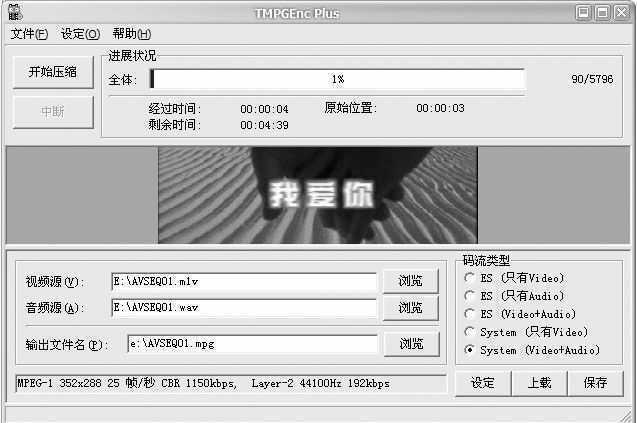
启动TMPGEnc.Plus,在视频源和音频源处分别添加刚才制作的音视频文件,最后设置输出文件后点“开始压缩”按钮生成合成后的文件(图1)。
二、播放时的控制
如果是别人压缩好了的多语言Real电影,正常收看有哪几种方法可以实现:
1.系统声音调节
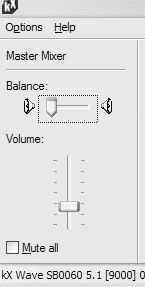
在控制面板的声音控制里面把音箱的输出改成自己想要的那个音箱的声音(图2)。
2.专用软件调节
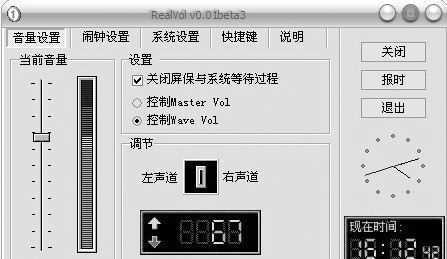
使用一个叫RealVOL的软件进行声道的调整,同时此软件还有禁掉屏保等功能,还有很多快捷键,控制起来非常方便,大家可以看软件的说明得到详细快捷键表(图3)。
3.播放软件调节
Media Player Classic有一个声道映射表可以达到最好的转换效果,在Media Player Classic的“查看→选项→滤镜→音频切换器→启用自定义声道映射”菜单下面设置你想要的声道流。