DV后期处理秘技(17):扫出你的光芒来
软件世界
美国职业篮球(NBA)季候赛正在如火如荼地进行着,有搞广告设计的朋友找到我,要我一个晚上制作一个精美的“NBA”几个字母的动态效果。在很短的时间内单独用Premiere6.5来实现有一定的难度,于是我想到了用Premiere6.5的第三方插件──Sapphire1.01来快速实现。效果如图1所示。

技术要点:利用Premiere6.5的第三方插件Sapphire中的Lighting项目中的S_EdgeRays(边缘扫光)来实现字母的边缘有方向性光源的效果,再结合Premiere的关键帧技术实现动态从左至右的立体扫描光效果。
建立字幕
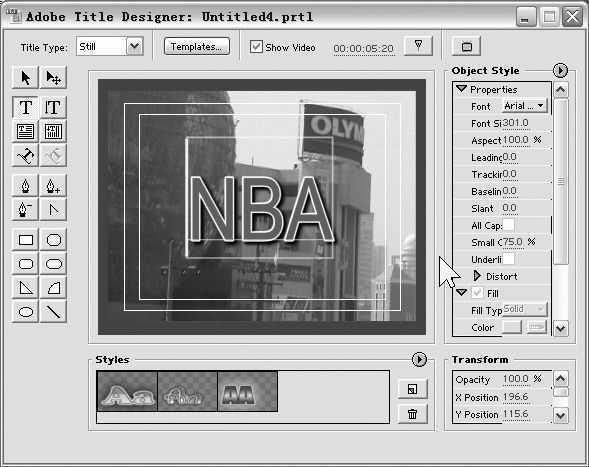
首先我们当然需要安装这个第三方插件(Sapphire1.01),安装完毕后,在Premiere界面的Video特效窗口中可以看到新增了一系列Sapphire插件的视频特效。导入一段DV视频素材到Premiere中,并将它拖到时间线的Video1轨道上。下面单击菜单File→New→Title,新建一个字幕文件,在画面中央输入“NBA”三个字符,用红色填充,并增加阴影,完成后的字幕如图2所示。保存此字幕文件为“nba.prtl”,并将它拖到时间线的Video2轨道上。
制作扫光效果
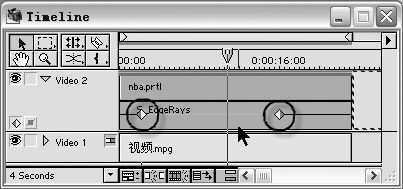
下面开始使用第三方插件Sapphire制作扫光效果。打开Premiere6.5的Video窗口,将Sapphire Lighting项目中的S_EdgeRays特效拖到时间线Video2轨道上的“nba.prtl”字幕剪辑上。下面单击时间线Video2轨道上的“nba.prtl”字幕剪辑,然后打开Effect Controls窗口,给S_EdgeRays特效设置关键帧,在字幕剪辑的起始和末尾位置各设置一个关键帧,此时时间线窗口如图3所示。
设置特效坐标
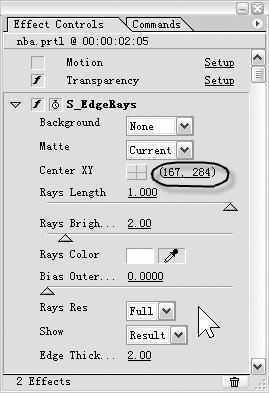
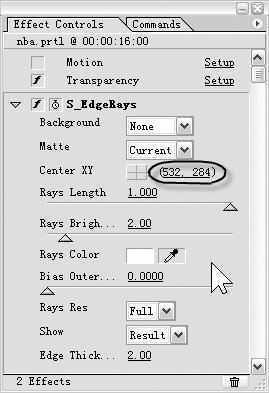
现在要做的就是修改字幕剪辑的起始和末尾处的S_EdgeRays的参数,起始和末尾位置处的具体参数如图4和图5所示。从图4和图5我们也可以看出从左到右的动态扫光效果是由改变特效作用处的坐标值来实现的。S_EdgeRays特效的参数很多,我们可以根据自己的需要进行设置。
其实这种动态扫光效果用Premiere的另外一个插件──Shine也可以实现,不过其原理和方法完全不同,有兴趣的朋友可以试试。
下期预告:我们将介绍Premiere的卡拉OK字幕插件──KBuilder3。