在Flash中制作FLV影片
软件世界
Flash MX 2004一个新的突破,就是加入了对外部FLV影片(流式Flash格式)的支持,通过媒体播放组件,就可以对这个视频文件进行灵活的播放控制。《电脑报》今年第9期《Flash视频新突破》一文对Flash控制FLV影片的方法作了详细的阐述,但文章中对Flash MX 2004具有嵌入视频转换功能没有讲到。利用这个功能,配合包含在Flash中的Sorenson Spark编解码器,我们也可以方便地在Flash MX 2004轻松制作FLV影片。
导入视频素材
Flash MX 2004支持AVI、MOV、DV、MPEG、ASF、WMV等多种视频格式的导入,采用Sorenson Spark编解码器来压缩,显著地降低了将视频发送到Flash所需的带宽,既降低目标带宽视频流,又提高了视频的品质。
新建一个Flash文档,在“文件”菜单中选“导入→到舞台”,打开选中要编辑转换为FLV的视频文件,便进入视频导入向导。如果不需要对视频作修剪等编辑,直接选“导入整个视频”即可。在这里我们选“先编辑视频”来了解一下Flash的视频编辑功能。
视频编辑
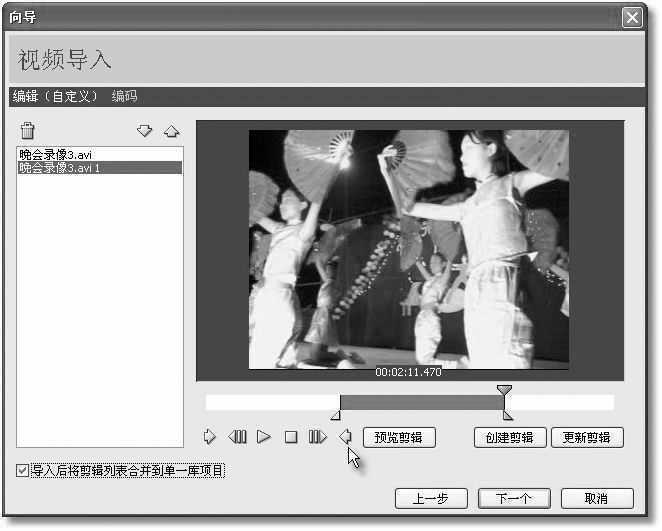
点击进入下一步,便可对视频进行编辑了(图1)。拖动播放进度条,在视频中找到起始点,单击播放栏下方按钮控件中的第一个按钮,便把输入起始点设在当前位置;拖动进度条到设定结束的位置,单击最后一个按钮,设定输出点位置。点击“创建剪辑”按钮,把这段剪辑加入到界面左侧的剪辑列表中。切割出来的片段,在剪辑列表中可以通过上移、下移按钮调整它的播放顺序,然后在“导入后将剪辑列表合并到单一库项目”前打上钩,这样就可以在导入后把这些片段按新的顺序合并在一起。
编码设置
编码设置分压缩设置和高级设置两部分,我们可以直接使用原有的配置选项,也可以自行进行设置:
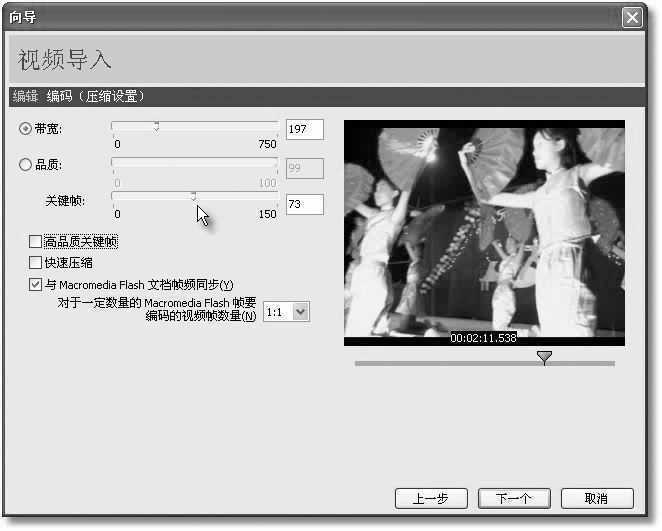
压缩设置:可以拖动滑杆来设定“带宽”或“品质”的值,视频窗口我们可以预览到图像相应的品质。“关键帧”一项设定的是关键帧出现的频率。由于Sorenson Spark 是一个帧间编解码器,每隔一定的帧就保存一个具有完整数据的关键帧,而间隔之间的帧,则只保存与前一帧不同的数据。如果我们把这个值设为50,则每隔50帧就保存一幅完整关键帧。勾选“高品质关键帧”可以保持图像质量的一致性;勾选“快速压缩”一项可以加快压缩时间(图2)。
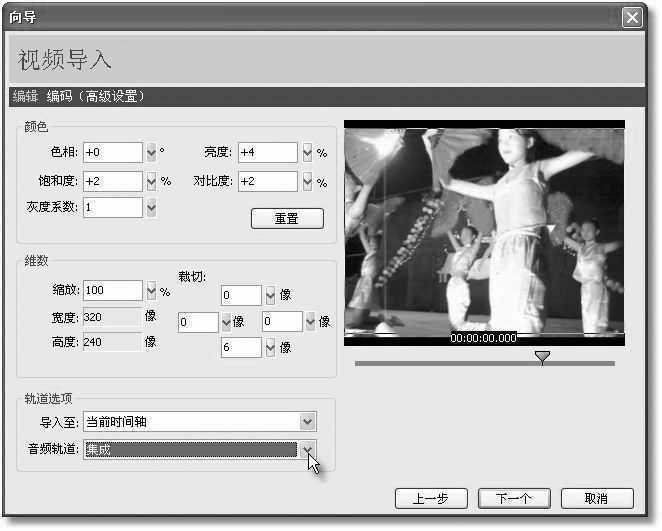
高级设置:在这里不但可以对视频图像的亮度、对比度、色相等方面进行调整,还可以根据需要缩放比例、对画面上下左右进行裁切。在“音轨选项”中选择“导入至当前时间轴”(图3)。
完成上面的编码设置,就可以应用这个设置把视频文件压缩并导入到Flash中了。
声音压缩
导出包含流式音频FLV视频时,是使用“发布设置”对话框中“流式音频”的设置对音频进行压缩的。从“文件”菜单中打开“发布设置”对话框,进入“Flash”标签,单击“音频流”一项中的“设置”按钮,我们就可以设置声音的压缩方式、比特率和品质了。我们也可以把导入的视频文件里的音频分离出来,这样可以发布为没有声音的FLV视频文件。在视频导入的高级设置中,“轨道选项”里的“音频轨道”中有“集成、分离、无”三个选项,我们选择“分离”和“无”都可以把原来视频中的音频部分弃掉。
导出FLV视频
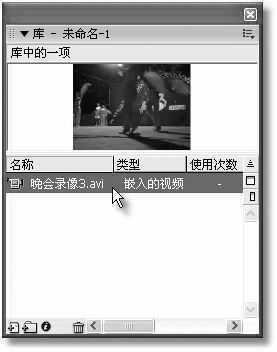
按“Ctrl+L”打开库面板(图3),在里面找到刚才导入的嵌入视频,在其上面点击鼠标右键,选“属性”打开嵌入视频属性对话框,点击“导出”按钮,选择保存位置,输入文件名,就可以把导入到Flash中的嵌入视频转化为FLV格式的视频文件了。
FLV小知识
FLV(Flash Video)是Macromedia公司开发的一种流媒体视频格式,作为Flash专用的视频格式,具有高画质、小体积的特点。和AVI、MOV、MPEG等其他标准视频格式最大的不同,是在Flash中可以读取FLV文件的信息,通过ActionScript netStream控制视频文件的读取和交互,进行播放控制,如控制影片的进退、左右声道的音量等等都非常方便。而其他的标准视频格式只能导入到Flash中来使用,不能提供交互控制。