五一数字照片后期宝典(上)
软件世界
五一外出拍摄照片是旅游中的乐趣,而后期处理这些照片是一种必要,现在也是很多人的一种习惯。使用PS(Photoshop)处理照片,不是弄虚作假,如今是时尚、是解决技术缺陷的必要手段、也是艺术。7天的长假,你所拍摄大堆照片不处理,就如同一堆未修剪的鲜花,枯枝败叶固然不美。剪吧!剪吧!剪出你的另类,剪出你的个性!
数码照片“磨皮”高招
DC照片的后期处理中,对人物面部皮肤的处理是最为常见的,摄友们大多把这个过程称之为“磨皮”。磨皮的方法有很多种,可以通过一些小型工具软件,或者使用Photoshop(以下简称PS)中的水滴工具或高斯模糊滤镜。由于在PS中只须进行三步即可完成“磨皮”操作,所以较受广大“懒人”的喜欢。下面笔者为大家介绍一下如何使用PS中的高斯模糊命令,通过“磨皮”,给MM美容。
第一步:在PS中打开需要磨皮的图片,使用套索工具或钢笔工具,将人物面部以明暗和轮廓为界勾选作为选择区(注意,人物五官不在勾选之列;勾选不要选取图像边缘)。
第二步:选取菜单命令“选择→羽化”,在弹出的对话框中输入羽化值,不妨可以设大一些。
第三步:选取菜单命令“滤镜→模糊→高斯模糊”,在弹出的高斯模糊对话框中,拖动调节滑块设定模糊数值,大家可以通过预览区查看效果。完成后按下确定即可。
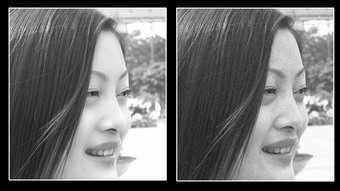
“磨皮”功夫主要用在祛除人物面部皱纹或斑点。使用“高斯模糊”命令后,人物面部皮肤将会柔和细腻,效果对比如图所示(左图为磨皮后效果)。还等什么,快去“磨”吧!
“拯救”倾斜的数码照片
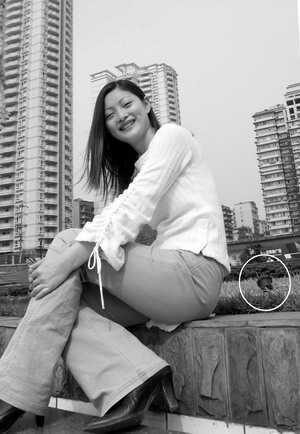
由于拍摄时对构图或者取景考虑的不足,拍出来的片子往往存在这样那样的问题。较典型的例如由于取景不当,画面中出现杂质;由于拍摄经验不足,画面存在倾斜的情况。图1就存在这样的情况:整个照片过于追求新奇的构图,拍摄时角度不当导致画面倾斜严重;草坪中的射灯着实有点抢被摄主体的风格。难道仅仅因为这些的小问题就放弃照片吗?“拯救”这些照片并不是难事。下面我们以Photoshop 7.0中文版为例。
1.改“斜”归正
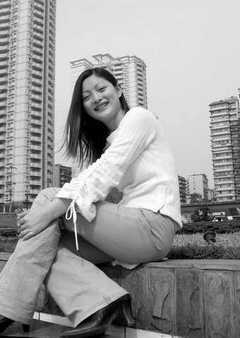
在PS中打开需要处理的图片,选取菜单中“选择→全选”命令,然后按下“Ctrl+T”,你只要将鼠标移至图像四周调点节,按下鼠标左键拖动即可调整照片角度了。
旋转后的图片周围会留下默认背景色,所以还需要对照片进行一些剪裁操作。选取工具箱中的裁切工具,在工作区中按下鼠标左键划出需要保留的图片区域,双击鼠标键,剪裁操作完成,如图2所示。
2.去除杂质
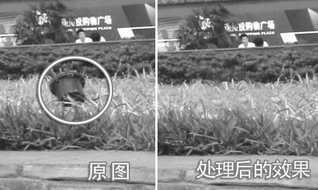
这里我们来看看如何利用PS中的仿制图齐工具,去除图1草坪中的射灯(画圈区域)。选取工具箱中的仿制图章工具,然后再在顶部的工具选项栏中选择一个合适的画笔。按住Alt键,在射灯旁的草坪上点击鼠标左键,表示以此为仿制区。放开Alt键,再在射灯上点击鼠标左键,现在你会看到射灯已经变为了仿制区的图案(切记不可图省事直接在射灯上拖动鼠标,这样的效果往往很差)。重复上面的选择仿制区及覆盖射灯的操作,直至以草坪为仿制区的图案覆盖射灯。在图3中可以看到原图中的射灯已经消失得无影无踪了。
数码照片的批量处理
批量更名
拍摄的数码照片,导入电脑后,都是数码相机的默认文件名,不便于管理。你可以批量更改这些文件的名称,最简单的是使用ACDSee来进行批量命名。在使用ACDSee进行批量重命名前,我们首先要用ACDSee打开要批量重命名的图像文件夹,然后选中全部图像,点击“工具栏”的“管理”,打开“管理工具栏”,然后点击“管理工具栏”的“批量重命名”,打开“批量重命名”窗口。可以在模板中指定批量重命名的文件名格式,模板中的“*”代表原来的文件名,“#”代表顺序排列的数字或字母。在“开始于”后面可以输入“#”代表内容的起始值,比如可以指定为数字“1”或字母“A”(图1)。
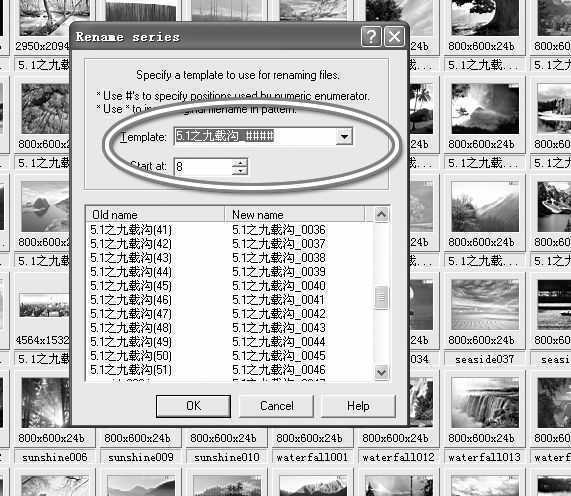
如果你想给图片批量转换格式,在ACDSee中全选图片,然后按右键,选择格式转换,在弹出的窗口中选择你要转换的格式,按确定即可。
批量添加标签
大量照片要添加批量的标签,可用Photoshop中Actions(动作命令),对Actions的具体操作请参见《电脑报》2003年32期《暑期PS的故事──画框制作的秘密》。下面我们介绍一下大致的操作步骤:
1.先在Photoshop中设计一个LOGO图标,合并为一个图层。然后打开你要添加LOGO的图片。
2.打开Actions动作控制面板,新建一个动作命令,并设置快捷键方式,如F2,现在就开始录制动作了。
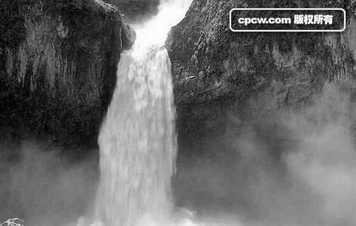
3.将LOGO拖到图片的位置(图2),然后保存图片并关闭该窗口。现在将动作控制面板中的录制关闭,剩下的工作你就只须按F2,然后保存就可以了。
预告:下期将更多介绍在PS中处理照片的技巧(如:巧加照片景深效果、缺陷照片的挽救……)