录音机使用相关技巧
软件世界
突破60秒录音大关
Windows系统自带的“录音机”程序预设的录音时间为60秒,难道就因为时间限制而让这款程序成为“鸡肋”吗?当然不能,下面笔者就教大家录制60秒以上声音的方法。
方法1:打开“录音机”,点击“录音”按钮,当录完一个60秒后,再次点击“录音”按钮,就可以接着录制60秒声音,这时我们的声音文件长度就是60+60=120秒;再点击“录音”,则又可获得60秒的延长录音时间,如此反复,我们可以得到任意时间的录音文件,限制被轻松突破了。
方法2:正常录音时,如果每一分钟就要按一次“录音”按钮,实在是费时费力,这里笔者有个办法:先按照上面的方法录制一个长时间的文件,将它保存,需要录制新文件时,就打开其中一个进行录音,完成后选择“另存为”即可。这个方法简单有效,适用于较长声音文件的录制。
方法3:如果要增加的录音时间不长,如几百秒,我们可以采取更简单的方法:直接拖动录音机窗口上的游标。具体做法是:录音开始一段时间以后,拖动录音显示滑块,拖动时已录音的时间为几秒,则可以在原来60秒的基础上增加几秒的录音长度。如,录音开始20秒后拖动,则录音机时间线结束点显示为80秒,多拖动几次,即可将录音的时间延长。
MP3轻松拥有
WAV格式是“录音机”的默认声音文件格式,它的最大缺点就是体积太大。想让它苗条一点可以把WAV文件转换成其他格式,比如MP3。不要以为制作MP3非得使用专门的软件,“录音机”也可以。
打开WAV文件,单击“文件→另存为”,在“另存为”对话框中单击“更改”按钮,在“格式”框中选择“MPEG Layer-3”(MP3)格式(如图)即可。
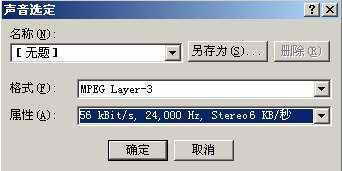
提示:如果想让声音文件更苗条,可以在“声音选定”窗口中的“属性”栏中选择更低的采样频率。
合并多个声音文件
有时候需要把多个声音合并起来,运用录音机可以轻松实现。运行录音机程序,执行“文件”菜单中的“打开”命令,打开一个WAV格式的声音文件。播放这个文件,在需要加入另一个声音文件的时候,点击“停止”按钮,执行“编辑”菜单中的“插入文件”命令,在弹出的窗口中选择要加入的声音文件,确定后它就被插入到了前一个声音文件的停止处。采用这一方法,我们可以将多个声音文件合并起来,不过美中不足的是不能实现声音的转换特效。