Windows中的7个“小矮人”:录音机 让电脑记住你的声音
软件世界
说起录音,不少朋友的脑海中会马上浮现出卡带录音机。实际上,在我们的电脑当中也有个“录音机”,它也可以完成卡带式录音机的功能。下面我们一起来看看。
1 用“录音机”录制声音
第一步:连接麦克风
在机箱后面找到麦克风的插头,一般标有“MIC”字样,或者有个喇叭图案。
小贴士:
如果实在找不到标志,可以先试插。
第二步:检查设置
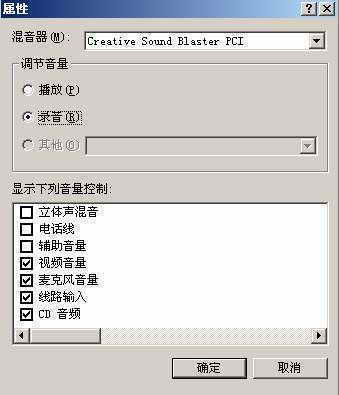
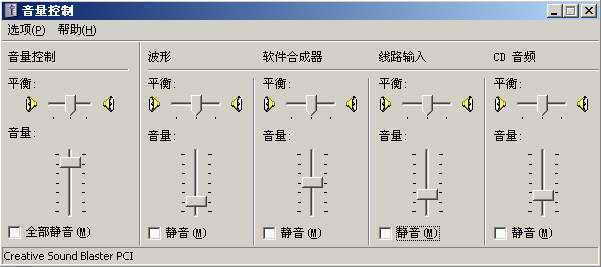
双击任务栏中的小喇叭图标,打开“音量控制”对话框,选择“选项→属性”,打开“属性”对话框(图1),点击“录音”单选框,则“显示下列音量控制”栏中与录音有关的选项都被选中。退回到“音量控制”窗口(图2),将所有栏中“静音”项上的钩取消。
第三步:检查
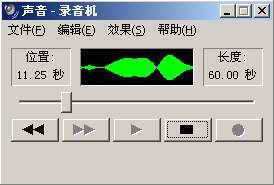
点击“开始→所有程序→附件→娱乐→录音机”,启动“录音机”,点击“●”(录音)按钮,对着麦克风说几句话,看“录音机”窗口里有没有波形变化,静音情况下和录音状态下的波形图如图3所示。
如果说话时的波形没有变化,则首先检查刚才的设置是否已经确实起作用,然后检查麦克风插孔是否连接出错。如果当时是因为声卡插孔上没有相关标志而试插,则只须更换插孔再试即可。如果按照上述步骤操作仍不能使麦克风工作的话,就要考虑一些细节因素了,比如麦克风开关是否打开,麦克风音量是否调得太小,麦克风插头是否与声卡插孔接触不良(试着轻轻插拔、旋转插头等)。
第四步:录音
一切设置好后,就可以录音了。单击录音机面板中的“●”(录音)按钮即可开始录制。对着话筒说几句话,然后单击“■”(暂停)按钮,重新打开此文件即可听到录音结果。最后单击“文件→保存”,输入文件名,按“保存”按钮即可。
小贴士:
在默认情况下,“录音机”一次只能连续录制60秒钟的声音。若对录音不满意,可以随时选择“文件→新建”,在提示保存的对话框中选择“否”,重新录音。录制完成的声音文件扩展名为WAV。
2 编辑声音
“录音机”不光能录音,还有少量的编辑功能,它能够满足一般声音处理的需要。下面介绍一下常用的编辑功能。
1.“编辑”菜单
“粘贴插入”:将所选的声音粘贴到当前位置,可以用来创建包含多段相同内容的声音。
“粘贴混入”:将所选声音和当前声音相混合,在文件中可以包含两种以上的声音。
“与文件混音”:将当前声音文件和另外选择的声音混合,从而产生混音效果,如在一个背景音乐中混入人声。
小贴士:
比如要为一段讲话配上音乐背景,只须准备好两个文件:讲话文件和音乐文件,先打开讲话文件,然后选中“编辑→与文件混音”,选择背景音乐文件,按“打开”,则一个有音乐背景的讲话文件就做好了。
另外,当需要将录制的声音文件进行剪裁时,还可以使用“删除当前位置以前的内容”和“删除当前位置以后的内容”功能,具体用法不再赘述。
2.“效果”菜单
“加大音量(按25%)”、“降低音量”、“加速(按100%)”和“减速”的功能顾名思义,不再多说。“加速”和“减速”可以显著改变声音效果,使人很难分辨出来说话人是谁。
“添加回音”可以给声音制造回音效果,而“反转”则将声音的播放顺序彻底颠倒,这样可以轻松制作出“暗语”,不明就里的人肯定会听懵的。