Linux工具箱(17):Acrobat Reader用过来
整机外设
Windows下的Adobe Acrobat Reader(简称Acrobat Reader)是最为流行的PDF浏览器,其实Acrobat Reader也有Linux版本!
如果你的Linux分区有50MB以上的空间,你就可以选择Acrobat Reader 来浏览PDF文档了。下面就详细介绍一下RedHat Linux9中Acrobat Reader的安装和使用。
一、下载和安装Acrobat Reader
下载网址:http://www.adobe.com/products/acrobat/readstep2.html
打开此网页还需简单地注册才能下载Acrobat Reader,最为关键的就是选择语言为English(无中文选项)和软件运行平台为Linux操作系统。
Acrobat Reader安装文件为AcrobatReader-5.05-3.i386.rpm,大小为20.8MB。
Acrobat Reader 的安装方法:从开始菜单启动虚拟终端进入命令行模式,运行如下命令完成安装:
[root@localhost Download]#rpm -ivh AcrobatReader-5.05-3.i386.rpm
二、运行和使用Acrobat Reader
运行如下命令:
[root@localhost Download]#acroread&
提示:命令后的“&”符号表示该程序在后台运行。
第一次启动Acrobat Reader会出现License对话框,当然是选择“Accept”(接受)按钮了,稍等片刻就会出现Acrobat Reader熟悉的启动Logo和主界面(如图)。
除了窗体颜色和Windows版的不同之外,其使用方法和参数设置都和Windows版相同,熟悉Windows版的朋友尽管大胆使用!
注意:在RH9中安装的Acrobat Reader不支持中文文件名,在“打开”对话框中所有中文都会显示为问号,只能用字母或者数字来命名PDF文档!
三、在Mozilla中浏览PDF文档
使用过Windows版的Acrobat Reader的朋友都知道,在Windows中安装好Acrobat Reader后它还自动安装一个IE插件,有了这个插件就可以在IE中打开PDF格式的文档了。
其实,Linux中的Mozilla也可以实现这样的功能,只不过这项功能并不是安装了Linux版的Acrobat Reader就能实现,而是要单独下载一个Mozilla插件,安装了这个插件就可以像在IE中打开PDF文档一样在Mozilla中轻松浏览PDF文档了。下面就详细介绍一下这个插件的安装和使用。
PDF插件下载网址:http://www.linuxfans.org/nuke/modules.php?name=Site_Downloads&op=mydown&did=1742X,大小为56.9KB,插件名称为:acroread-plugin-5.08-2.i386.rpm。
安装方法:启动终端并键入如下命令:
[root@localhost root]#rpm -qa |grep AcrobatReader
注意:如果显示有AcrobatReader-5.05-3或其他版本的Acrobat Reader便可继续。由于Mozilla浏览PDF格式文档时和IE一样要调用Acrobat Reader部分模块,所以安装这个插件之前必须安装Acrobat Reader,否则无法使用!
[root@localhost root]#cd Download
[root@localhost Download]#rpm -ivh acroread-plugin-5.08-2.i386.rpm
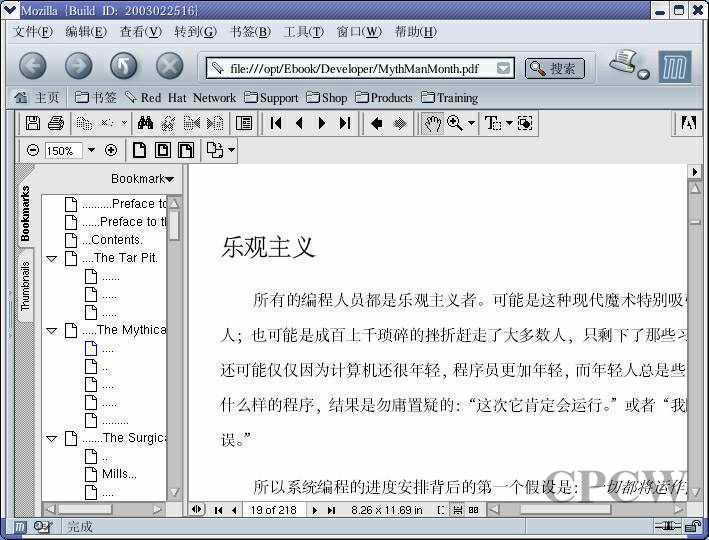
安装完后启动Mozilla,选择“帮助→关于插件”,就能看到插件成功安装。
有了这个插件,PDF文档就可直接在Mozilla中打开。这也是解决Acrobat Reader不支持中文文件名的一个很好的方法。
经过这些介绍,大家对Linux中Acrobat Reader的使用一定有了深刻的了解,浏览PDF,在Linux没有问题!