用CrossOver Office 运行Flash MX
整机外设
随着Linux的发展,使用它的人越来越多。但是不少闪客对于不能在这个稳定的平台下使用Flash MX进行Flash创作感到遗憾。其实在Linux下各位闪客也能运行Flash MX,这需要一个工具软件CrossOver Office的帮助。
1.下载和安装
CrossOver Office的最新版本为2.1.0,大家可以到以下地址下载:http://www.5ilinux.com/blog/archives/000045.html。
系统要求:内核(Kenerl)至少在2.2以上,桌面环境KDE 2.0或GNOME 1.4以上, 200MB以上硬盘空间。笔者使用的Linux是Mandrake Linux 9.1,内核2.4.21,KDE 3.1。
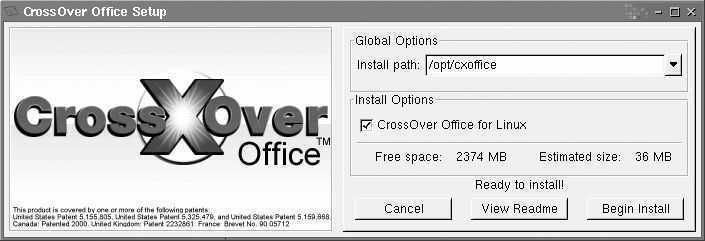
下载后是一个名为office.tar.gz的压缩包,执行tar xvf office.tar.gz命令将它解压缩后,运行install-crossover-office-2.1.0.sh,在“install path”中添加:/opt/cxoffice,在“install Opition”选项的“CrossOver Office For Linux”前打钩,点击Begin Install开始安装(图1)。
安装完成后,系统会将CrossOver Office自动添加到开始菜单。
2.配置和安装FlashMX
在开始菜单中打开“CrossOver→office setup”。因为是第一次运行,需要我们配置网络,选择默认值即可。
打开CrossOver Office的“Office Setup” 主界面,点击下方的“Install”按钮,就会弹出CrossOver Office2.1.0支持的所有Windows应用程序列表,选择Flash MX,按“Next”继续。
选择安装程序所在的磁盘位置,如果是从光驱安装,应先用mount命令加载光驱。
接下来的安装过程和Windows下没有什么区别,就不再赘叙了。
3.运行FlashMX
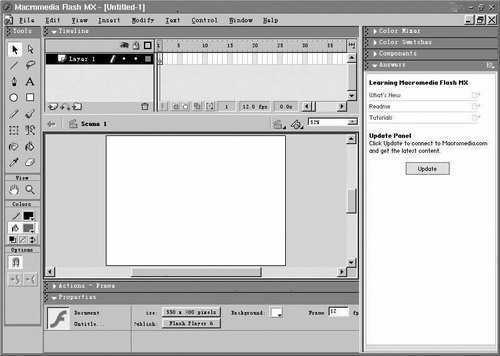
安装完成以后,点击“开始→Windows Applications→Programs→Macromedia→Macromedia Flash MX”即可运行Flash MX了(图2)。
如果要卸载Flash MX,打开CrossOver Office2.1.0的“Office Setup” 主界面,点击中间的“Repair/Remove”按钮,即可开始卸载程序。
小提示
目前,在CrossOver Office支持下可以在Linux中安装使用的Windows软件还有:
- Microsoft Word
- Microsoft Excel
- Microsoft PowerPoint
- Microsoft Outlook
- Microsoft Internet Explorer
- Microsoft Access
- Adobe Photoshop
- Microsoft Visio
- Lotus Notes
- Quicken