ADSL Modem固件升级
网络通信
最近有不少朋友在使用ADSL Modem上网过程中出现掉线的现象。《电脑报》在第13期和第15期的G13版中也给出了一些解决方法,如果使用了那些方法还是无法解决你的掉线故障,你还可以试着升级你的ADSL Modem固件(Firmware)。下面笔者将以中兴ZXDSL 831 ADSL Modem(白色卧式)为例来介绍固件的升级方法,希望能给ADSL Modem出现故障的朋友作个参考。
一、升级前的准备工作
1.将连接ADSL Modem的主机网卡的IP地址与ADSL Modem的IP地址设置在同一网段内,以便于使用IE浏览器登录ADSL Modem。ZXDSL 831的默认IP是192.168.1.1,可以把主机IP设置为192.168.1.2。
2.在命令提示符窗口中输入命令“PING 192.168.1.1”,回车后再执行“ARP -A”会显示ADSL Modem的IP地址和MAC地址信息。要将MAC地址信息“00-01-38-0D-DE-29”记录下来,以备升级完成后使用。
提示:有的厂商在产品出厂时会将MAC地址信息写在标签上并粘贴在产品背面。
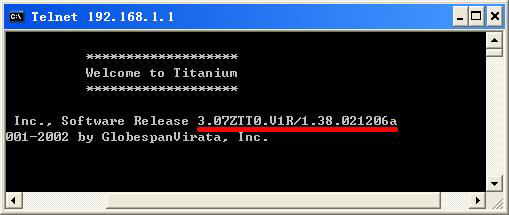
3.在命令提示符窗口中执行命令“TELNET 192.168.1.1”能查看到ADSL Modem的固件版本号(图1),根据这个版本号我们可以登录到中兴网站(http://www.zte.com.cn/index.jsp)下载适合升级的高版本固件。
二、升级
1.使用IE浏览器登录ADSL Modem(IP为192.168.1.1),输入默认的用户名和密码(均为ZXDSL),点击“确定”按钮后即可进入ADSL Modem的Web管理页面。
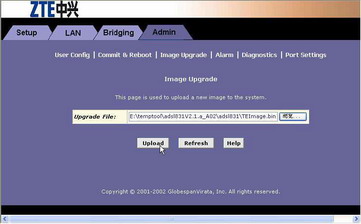
2.进入Web管理页面的“Admin”选项卡,点击“Image Upgrade”进入升级页面(图2),单击“浏览”按钮选择刚才下载并解压的固件映像文件“TEImage.bin”,然后点击“Upload”按钮将该文件传入ADSL Modem,大约花费2分钟的时间,升级映像文件即可传送完毕。
3.ADSL Modem将会自动重启,当ADSL Modem面板上的“100M、PWR、DSL”三个灯亮且不闪烁时,在命令提示符窗口中输入命令“TELNET 192.168.1.1”并执行后,你会发现ADSL Modem的固件版本号变为“831V2.1.a_A02”了,固件升级成功!
细心的朋友可能还会发现原来满是英文的Web管理页面也有了中文提示,并且还增加了Home、WAN、Routing和Services等几个设置选项,也就是说ADSL Modem的功能也得到了增强。
三、恢复MAC地址信息
升级后的ADSL Modem的MAC地址也会改变,为了避免日后在ADSL Modem的维修、维护中遇到不必要的麻烦,我们还要将MAC地址改回到原来的地址。
在命令提示符窗口中执行“ARP -D”删除ARP解析表,然后执行“TELNET 192.168.1.1”,输入默认的用户名和密码,成功登录后,执行“DO SERIALIZE 0001380DDE29(升级前的MAC地址)”,ADSL Modem重启后,再次执行“ARP -D”即可。
特别提醒
1.在升级过程中,ADSL Modem和主机电源都不能关闭,网线也不要拔下来,否则会损坏ADSL Modem的FLASH芯片。
2.一种固件升级文件只能供同型号的ADSL Modem固件升级,不可以升级其他型号的ADSL Modem固件。
相关链接
2003年第10期D8版《TD ADSL Modem Firmware》
2003年第20期D7版《ADSL Modem 也能升级Firmware》
2003年第29期D5版《升级你的阿尔卡特ADSL Modem Firmware》