新手触网之七种武器:拳头 网络设备小区宽带
网络通信
虽然说小区宽带上网一般不需要象ADSL那样安装拨号程序,进行过多的网络设置,但是因为某些网络设置的问题往往也会导致无法正常上网,而且必要的网络设置还可以让你在危机四伏的小区宽带网络中多一份安全感。
M牛有一个好友A君,家住豪华小区,近日因无法上网问及M牛若干小区宽带问题,让M牛心虚了半天。不过,因为有了上一次设置ADSL上网的经验,好面子的M牛还是答应帮好友解决小区宽带的问题。
一、DNS服务器轻松设置
A君的邻居说他可正常上网,但A君的计算机却无法浏览网页,而且PING不通,但是QQ可用,真是奇了怪了。M牛打开网络连接属性窗口查看IP设置,发现无异常,问及A君得知他最近刚刚重装了操作系统。经过一番检查发现需要配置DNS服务器。M牛打开“网络连接”窗口,右键单击“本地连接”,选择“属性”命令;接着,在打开的属性窗口中,选择“常规”选项卡,在“此连接使用下列项目”中选择“Internet协议(TCP/IP)”,单击“属性”按钮;然后在打开的窗口中,选择“使用下面的DNS服务器地址”,在“首选DNS服务器”中输入地址,比如202.96.209.5(图1)。最后,连续两次单击“确定”按钮即可。
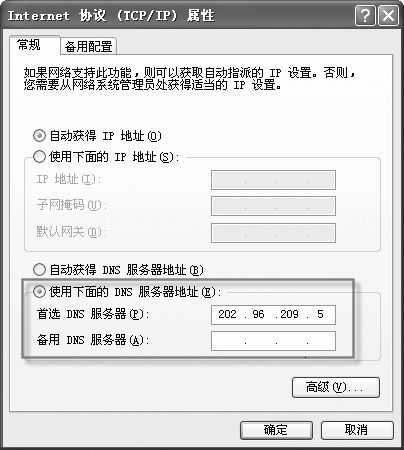
M牛提示:DNS服务器是用来解析域名的,如果设置不正确会出现无法访问网站的问题。是否要配置DNS服务器视小区的情况而定,有的是不需要设置的。
二、解决历史遗留问题
A君以前曾是拨号上网用户,因为没有删除该拨号连接,所以在使用IE浏览网页的时候还经常会出现拨号窗口。那么该如何去掉这个窗口呢?M牛的办法是:首先,打开IE,依次点击“工具→Internet选项”,在打开的窗口中选择“连接”选项卡,然后选中“从不进行拨号连接”(图2)。另外,还要单击“局域网设置”按钮,在打开的窗口中将所有的选项都置空。最后,单击“确定”按钮即可。
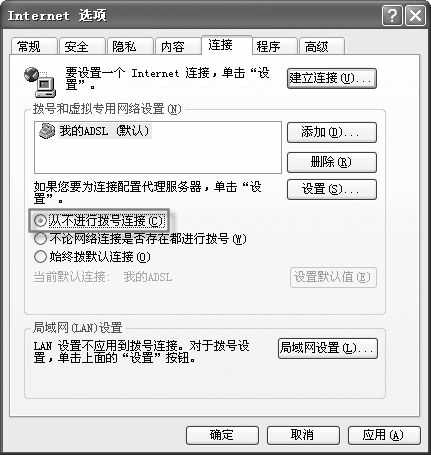
M牛提示:在小区宽带上网时,不显示拨号连接窗口的最彻底的办法就是打开“网络连接”窗口,删除拨号连接即可。
三、安全设置不容小觑
最近,M牛就听说好几位装小区宽带的朋友遭遇“冲击波”病毒、漏洞和不明信息的骚扰,而且小区宽带上网速度经常特别慢。面对安全问题该怎么办呢?
1.拒绝“冲击波”
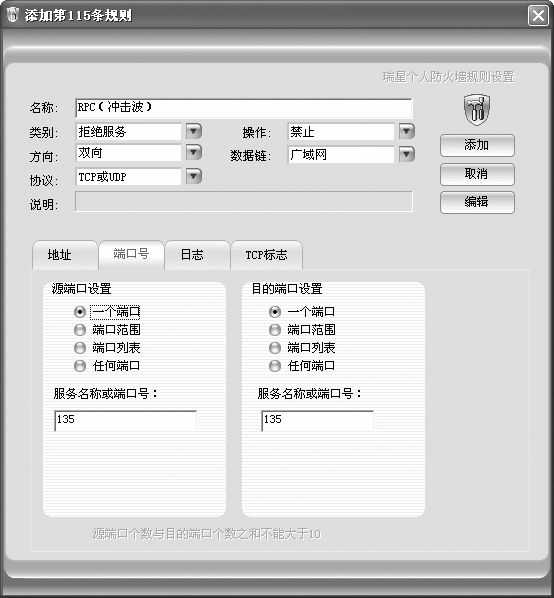
小区宽带其实就相当于一个局域网,如果“冲击波”病毒感染了小区内某个用户,就会利用IP扫描技术扫描当前网络的IP,并对Windows 2000/XP的RPC服务漏洞对小区用户的计算机实施病毒复制和攻击。为此M牛建议关闭与RPC服务密切相关的135端口,以瑞星个人防火墙2004为例,具体的方法如下:首先打开防火墙主窗口,在“选项”菜单中选择“规则设置”;接着在打开的窗口中,在“规则”菜单中选择“添加”,在打开的窗口中,输入名称(比如RPC“冲击波”)、类别(拒绝服务)、操作(禁止),在下面的端口号中选择“一个端口”并分别输入135(图3)。最后,单击“添加”按钮即可。这样,在下次启动防火墙的时候就可以禁止RPC服务的135端口,以防止“冲击波”病毒的袭击。
2.139端口有潜在危险
在Windows中,139端口是为NetBIOS Session服务提供的,主要是用来提供文件和打印共享,但是该端口存在安全隐患,黑客可以利用共享来访问小区用户的计算机。为了防止出现这个问题,我们可以利用下面的方法来关闭139端口:比如在Windows XP中,首先可以打开“网络连接”,右键单击“本地连接”,选择“属性”命令;接着,在属性窗口的“常规”选项卡中选择“Internet协议(TCP/IP)”,单击“属性”按钮;然后在打开的窗口中,单击“高级”按钮;在“高级TCP/IP设置”窗口中选择“WINS”选项卡,在“NetBIOS设置”区域选中“禁用TCP/IP上的NetBIOS”;最后,连续单击“确定”按钮即可。
编后语:至本期“七种武器之新手入门”系列连载就结束了。通过本系列文章学习,相信新手朋友已经基本掌握了主流网络工具的使用方法,尽管在使用中你肯定会遇到这样那样的问题,但相信通过摸索研究,你也能获得很多意外的经验。另外在本版块的《冲浪技巧》版面中,每期均有大量的冲浪技巧,本系列中所涉及的主流工具是该版面的选题的侧重点之一,多关注该版面相信能为你解惑,并提高冲浪水平。