手把手教你刷新光驱Firmware
硬件周刊
光驱的Firmware(固件)是光驱中一个十分重要的组成部分。它就像电脑中的操作系统一样,负责指挥光驱的读写动作和数据的传输,没有它光驱就无法正常地工作。通过刷新高版本的Firmware可以提高光驱的性能,比如提高读盘能力、提高兼容性、降低CPU的占用率等。而DVD-ROM甚至可以通过刷新Firmware达到改变区码的目的,DIY出全区的DVD-ROM来。
小知识:为何要改变DVD光驱的区码限制
为了保护知识产权,很多DVD碟片有区码限制,相应的DVD光驱也锁定了区码。而光驱里的Firmware就具备识别区码的功能,当你的DVD碟片区码和光驱中的区码一致时,光驱就能读数据,否则,就报错。要改变DVD光驱的区码限制,主要就是让Firmware认同碟片的区码,而改变方法一般分两种:一是硬件方法,通过刷新固件达到目的;另一种是软件方法,利用软件骗过Firmware的区码检测。(具体方法详见F11版)
早期光驱的Firmware是无法刷新的,随着计算机硬件的发展,光驱的生产厂商把可刷新的Firmware作为一个卖点提供给用户,这可以说是光存储产品的一大革新。
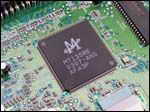
由于光驱生产厂商使用的技术不同,所采用的控制芯片也不尽相同。现在市面上比较常见的包括MTK控制芯片(图1)和松下的控制芯片。要刷新Firmware最好首先到该光驱厂商的官方网站上查找到适合自己光驱的新版本Firmware。
如何刷新光驱固件
下面就分别讲述一下两种控制芯片所对应的固件如何刷新:
1. MTK芯片
如果你的光驱使用的是这种芯片的话,恭喜你!可以说这是一种几乎没有刷新失败风险的控制芯片,采用了这种芯片的光驱,在固件刷新失败后可以很容易地修复(重新刷一次就可以了)。可以使用的刷新软件有MTKFlash和MTKWinFlash,前者是DOS下的刷新工具,而后者是在Windows下的刷新工具。
a.用MTKFlash刷新
我们先来看一下MTKFlash,虽然它是在DOS下使用的刷新工具,但是你别小看它。因为它可以备份你的光驱Firmware,在使用了新的Firmware后,如果发现有什么问题,你大可以把它恢复过来。而且如果你在Firmware还有5次区码修改机会的时候把它备份下来的话,当你的DVD-ROM被锁区后,你只要把它刷回去,你就又有了5次修改机会。就算你没有全区的光驱,你也可以随心所欲地欣赏DVD大片了:)。
(1)备份命令是mtkflash <port> r /b /m backup.bin
其中<port>主要有四个参数:
1 - 1st IDE, master
2 - 1st IDE, slave
3 - 2nd IDE, master
4 - 2nd IDE, slave
如果你的光驱接在第二个IDE口上,而且是主盘的话,<port>值就是3。那么备份的命令就是 mtkflash 3 r /b /m backup.bin。其中r代表读(备份);/b代表保存为二进制文件(.bin),如果不加的话就是十六进制文件(.hex);/m表示备份为一个文件(这样方便日后MTKWinFlash的使用)。
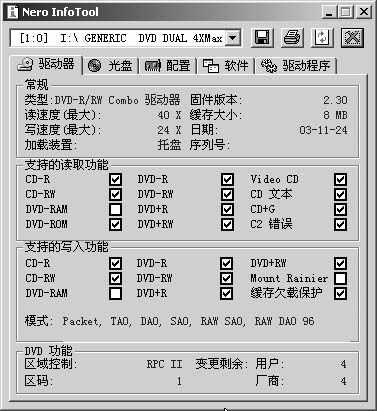
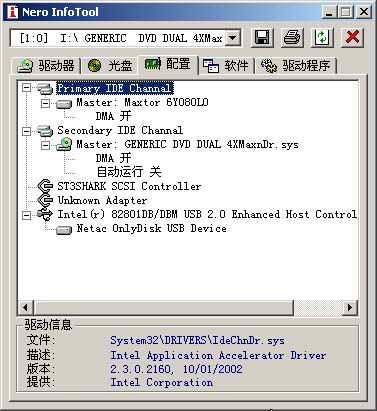
小技巧:如果用这个命令可以正常地备份,就说明你的光驱使用的是MTK芯片。另外,使用nero infotool这款软件你可以轻松地知道你DVD-ROM的区码情况,以及光驱的<Port>值,如图2和图3。
(2)刷新命令是mtkflash <port> w /b backup.bin
w代表写(刷新);/b代表以二进制文件(.bin)方式刷新,backup.bin是要刷新文件名,请根据你下载的Firmware自己修改。请特别注意你下载的Firmware扩展名是.bin还是.hex,如果是.hex就千万不要加/b这个参数。另外,如果你下载到的Firmware是多个文件的话,请使用如下的格式来刷新:
mtkflash <port> w /a0 /b bide00.bin
mtkflash <port> w /a1 /b bide01.bin
b.用MTKWinFlash刷新
在用MTKWinFlash备份了Firmware后,或者下载到的新Firmware是整个文件的话,我们就可以使用MTKWinFlash来刷新我们的光驱了。这次可是在我们所熟悉的Windows下操作了。
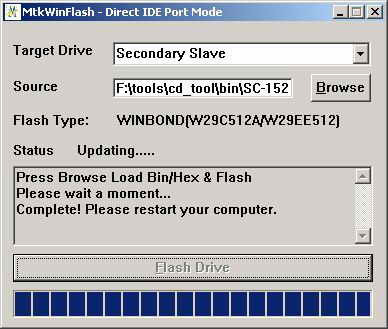
MTKWinFlash支持把BIN、HEX等扩展名的Firmware文件写进基于MTK芯片的光驱或刻录机中,刷新方法是:运行MTK WinFlash,选择“ATAPI MODE”,再点击“Launch ATAPI Version”按钮,MTKWin Flash会分析当前光驱,并列出所支持的待刷新光驱型号,然后从“Target Drive”中选择要刷新的光驱(见图4),单击“Browse”选择BIN或HEX文件,最后按下“Flash Drive”按钮,刷新时会提示“刷新风险”等字样,等确认无误后就可以开始刷新了。如果光驱采用的芯片非MTK的,则无法使用MTKWinFlash,所以也不用担心会刷坏Firmware。
2. 松下芯片
刷新这种芯片固件的安全性就不是那么高了,而且其刷新工具没有备份的功能。笔者暂时还不知道用重新刷新固件的方法是不是可以修复。下面仅给出一个参考的刷新命令:
flashup <filename><Port> /c /o
例如:flashup v098.bin 3 /c /o
编后:怎么样,刷新Firmware还是比较简单的事,但是也存在刷新失败的风险,譬如混刷不同版本的Firmware、刷新过程中断电等等都会导致刷新失败。如果你的光驱运行正常,没事最好不要随便刷新Firmware。就算要刷新Firmware,请务必确定这个Firmware与自己的光驱是完全符合的。