办公仔天地(16):用Word制作试卷(下)
软件世界
办公仔的话:在上期向大家介绍了考试试卷图形和页码的制作方法。本期让我们来看看在试卷中公式和密封线是如何制作的。
制作公式
在Word中输入公式,需要用到“公式编辑器”。我们就用它来输入如图1所示的公式:
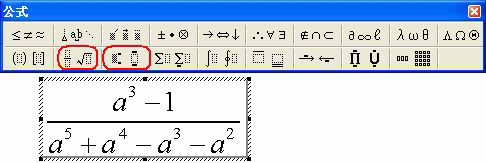
Step1:执行“插入→对象”命令,打开“对象”对话框,切换到“新建”标签中,在“对象类型”下面,选中“Microsoft公式3.0”选项,单击“确定”按钮,进入公式编辑状态,此时“公式”工具条随即被自动展开。
Step2:单击“公式”工具栏的“分式和根式模板”按钮,在随后弹出的下拉列表中,选择一种合适的分式模板样式;将光标定在分子上,输入字符“a”,然后单击“下标和上标模板”,选中“上标”模板样式,输入字符“3”,按一下右方向键,输入字符“-1”。
将光标移到分母上,仿照前述操作输入公式中其他相应的字符。
Step3:全部输入完成后,在公式编辑框的外围任意区域中单击一下,退出公式编辑状态。双击插入的公式,即可再次进入公式编辑状态,对公式进行编辑修改。插入的公式,实际是一种“嵌入式”版式的特殊图形格式,移动不方便,需要调整其版式。选中公式,执行“格式→对象”命令,打开“设置对象格式”对话框,进入“版式”标签中,选中一种非“嵌入型”版式(如“四周型”),确定返回,然后将公式定位到文档的合适位置就行了。
小贴士 如果觉得公式的大小不合适,可以用拖拉法进行调整:选中公式,将鼠标移至公式右下角成双向拖拉箭头状时,按住左键拖拉即可(调整时,请不要改变公式图形的长、宽比例)。
制作密封线
执行“视图→页眉和页脚”命令,进入“页眉和页脚”编辑状态,然后进行下述操作。
Step1:执行“插入→文本框→竖排”命令,在文档中拖出一个文本框,并将文本框长度调整为页面高度(或纸张高度也可),宽度根据需要调整。
Step2:在文本框中执行下述操作:输入“姓名:”→按工具栏上下划线按钮→按若干次空格键输入一段下划线→取消下划线格式,再输入“学校名称:”→按工具栏上下划线按钮→再按若干次空格键输入一段下划线→取消下划线格式,再输入“准考证号:”→按工具栏上下划线按钮→再按若干次空格键输入一段下划线。
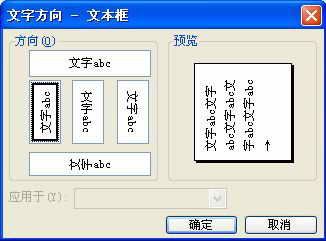
Step3:在文本框中右击鼠标,在随后弹出的快捷菜单中,选“文件方向”选项,打开“文字方向”对话框(如图2),选中“左转90度”的文字方向选项,确定退出。仿照上述操作,将文本框边框线设置为“无线条颜色”格式,然后调整好文本框的大小和位置。
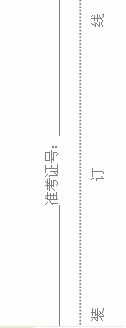
Step4:再插入一个输入有“密封装订线”字符的文本框。然后用“绘图”工具栏上的直线按钮,画一条与页面同高的竖直直线,并用“绘图”工具栏上的“虚线线型”按钮,将该直线直接设置成一种虚线格式。接下来按住Shift键,然后分别点击上述文本框和直线,同时选中它们,再将它们组合成一个整体。最后单击“页眉和页脚”工具栏上的“关闭”按钮,退出“页眉和页脚”编辑状态,试卷密封线制作完成(图3是密封线的局部)。最后再调整一下整个试卷的布局,一份规范的试卷就制作完成了。
小贴士 如果你把上述制作好的试卷保存为模板,以后再制作试卷就方便多了。