DV后期处理秘技(16):制作滚动字幕
软件世界
制作滚动字幕
在电视剧结束后,其片尾一般都是利用滚动字幕介绍本剧的主演、摄像等。这种字幕被称为纵向滚动字幕。而在一些新闻节目中,我们还可以看到,在屏幕底部有从左到右或反向的横向滚动字幕出现,内容常常是一两句最新的动态新闻(如图1)。我们下面就用Premiere 6.5来实现这此纵向和横向滚动效果。
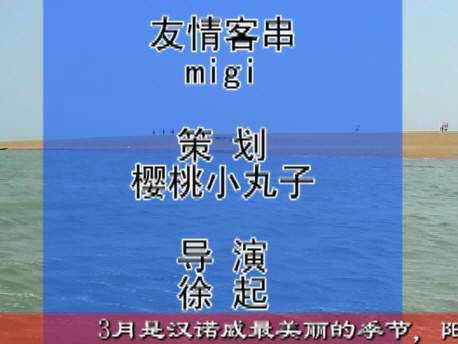
技术要点:主要运用了Premiere6.5的字幕制作技巧,加上对时间线的灵活运用来完成本次实例。
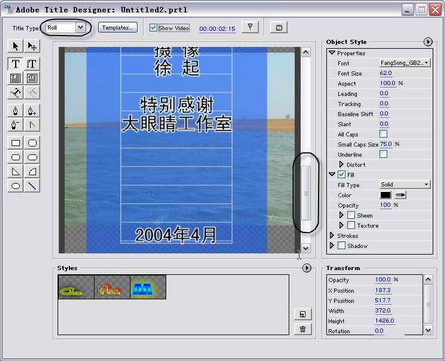
首先我们制作纵向滚动字幕效果。打开Premiere6.5后,单击菜单“file→new→Title”新建一个字幕文件。平常我们使用Premiere6.5制作字幕时都是静态的,这是因为字幕编辑器左上角的Title Type选项是默认的“Still”(静态)的缘故。这里将Title Type设置为“Roll”,即纵向滚动。这时可以看见字幕编辑器的编辑界面出现纵向滚动条,这一点很关键,这是制作纵向滚动字幕的Key Factor(关键因素)。
我们先用矩形工具画一个半透明的实心矩形,颜色可自定(这里用蓝色),尺寸也可以在后面进行调整。然后用文字输入工具在半透明实心矩形中输入一些需要滚动的文字信息,最后选中这些输入的文字,单击菜单“Title→Alignment→Center”,将所有文本居中显示,再利用右边的Object Style加些特效。
注意:纵向滚动条在最上端时就是整个字幕滚动的起始时刻,当纵向滚动条移动到最下端时就是整个字幕滚动的结束时刻。我们可以根据字幕的长短拖动矩形块的边缘改变其长和宽的数值,效果如图2所示。设置完成后,将此字幕文件保存为“纵向滚动文字.prtl”。
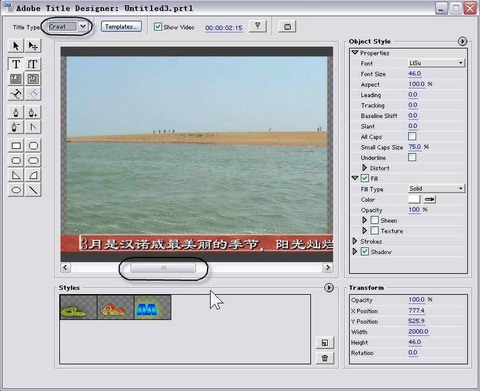
接着我们制作横向滚动字幕效果。横向滚动字幕的制作就与纵向滚动比较相似了,新建一个字幕文件后,只须将Title Type改为“Crawl”,即横向滚动。这时可以看见字幕编辑器的编辑界面出现横向滚动条,下面的方法就与制作纵向滚动条类似了,制作完成的效果如图3所示,完成后将此字幕文件保存为“横向滚动文字.prtl”。
下面分别将素材(图片或视频)、“纵向滚动文字.prtl”和“滚动文字.prtl”拖到Timeline中的Video1、Video2和Video3轨道上,具体位置可以根据自己的需要安排。还有一点要注意的是,Premiere6.5的滚动方向是固定的,即纵向滚动为自上而下,横向滚动为从右到左。在新版本Premiere Pro中就可以自行设置滚动方向。另外字幕的滚动效果还可以用Motion效果来完成,有兴趣的朋友不妨试试。
预告:介绍Premiere6.5第三方插件的应用。