“葡萄酒”的魅力——用Wine仿真运行Windows程序
整机外设
虽然Linux操作系统下的应用程序越来越丰富,但对于刚刚“移民”到Linux的用户来说,许多优秀的Windows程序还是很值得留恋的,因此大多数用户都安装了Linux和Windows双系统。但系统间切换是比较麻烦的。其实解决这个问题很简单,只要你拥有了Wine(Wine在英文中是葡萄酒的意思),在Linux下一样可以运行常见的Windows程序。
一、安装Wine程序
笔者的机器中安装了Linux和Windows双系统,这是保证使用Wine运行Windows程序的前提条件。
使用root账号登录Linux系统后,从http://www.linuxeden.com/download/softdetail.php?softid=1011地址下载Wine软件包, 保存在“/root”目录下。接着在“终端命令行”窗口中输入“rpm -ivh wine-0.20031016-2.i386.rpm”命令完成Wine的安装。卸载Wine只要运行“rpm -e wine”命令即可。
二、挂载Windows分区
要想使用Wine运行Windows程序,首先必须将Windows分区挂载到Linux下。下面笔者以Windows系统中的E盘为例,介绍如何挂载该分区。
●查看E盘对应的设备名
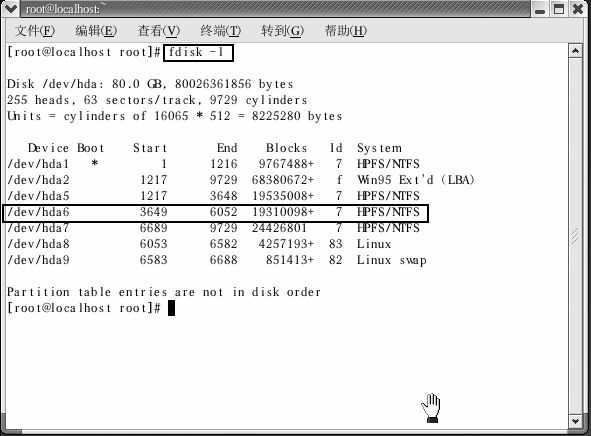
在终端命令行窗口中运行“fdisk -l”命令,系统就会显示出硬盘分区与设备名对应的信息。这里可以看出E盘对应的设备名为“/dev/hda6”(图1)。
●挂载E盘分区
第一步:在“/mnt”目录下新建一个名为“e”的文件夹,用来将E盘分区挂载到该文件夹下。
第二步:由于Windows分区有可能使用FAT32或NTFS文件系统,因此挂载E盘分区时要分两种情况。
FAT32文件系统:如果E盘使用FAT32文件系统,那么挂载E盘分区就比较容易了。在终端命令行窗口中输入“mount -t vfat -o iocharset=cp936 /dev/hda6 /mnt/e”命令即可。其中使用“-o iocharset=cp936”参数是为防止不能正常显示E盘中文文件名。
NTFS文件系统:NTFS文件系统较为复杂些。在2004年第13期C10版《冤家宜解不宜结》一文中已经介绍了解决方法。但由于Linux内核版本和用户硬件平台不同,导致很多用户不能成功安装该模块。这里笔者还是要再次强调一下,首先要清楚你使用的内核版本和处理器架构,内核版本号可以使用“uname -r”命令查看,然后下载对应的模块RPM包。这里笔者使用的内核版本为2.4.20-8,处理器为Intel的I686架构,在http://linux-ntfs.sourceforge.net/rpm/redhat9.html中找到对应的模块后下载。然后在终端命令行窗口中运行“rpm -ivh kernel-ntfs-2.4.20-8.i686.rpm”命令即可完成模块安装。
最后输入“mount -o iocharset=cp936 /dev/hda6 /mnt/e”命令,完成E盘分区的挂载。
三、应用实例
WinZip是一款Windows平台下非常有名的压缩工具。由于它的功能非常强大,深受广大用户的喜爱。现在简单了,完成以上配置后,我们只要输入一条简单的命令,就可以在Linux环境下运行WinZip程序。这里,笔者机器中的WinZip程序位于E盘WinZip目录下。
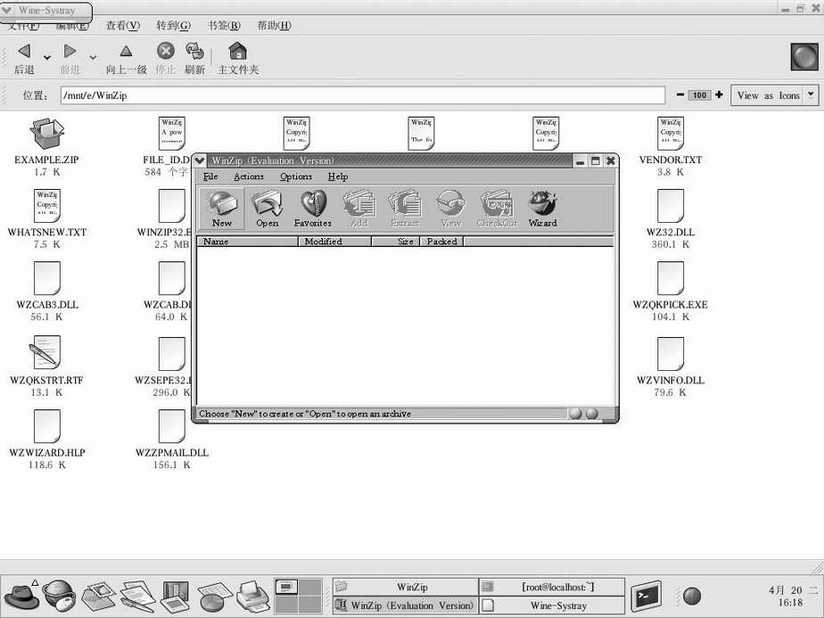
在终端命令行窗口中运行“wine /mnt/e/WinZip/winzip32.exe”命令,接着Wine就开始处理该程序,完成后,你会惊奇地发现,WinZip已经运行在Linux系统中了(图2)。接下来的操作就和在Windows系统中的一样。
提示: 如果想运行QQ,可以用命令wine /mnt/e/bak/QQ2003/QQ.exe(假设QQ程序位于E盘“bak\QQ2003”目录下),但这样只能使用QQ最基本的功能,一些增强功能必须进行进一步的设置才能使用。这是因为Wine可以顺利运行绝大部分简单的Windows程序,但对于一些复杂的Windows程序来说,还需要修改Wine的配置文件和拷贝该程序所需的DLL文件等,这方面的具体设置我们会陆续向大家作介绍。