让ADSL共享更简单
网络通信
我们常用的ADSL共享上网方式有两种:服务器共享和路由器共享。如果你不想浪费一台电脑作为服务器,或者你的ADSL Modem不带路由功能而你又不愿购置路由设备,那么有没有更为简单的方法实现ADSL共享上网呢?你可以试试ShareAssistant,它能在Windows系统“Internet连接共享”功能的基础上轻松实现多台计算机之间的连接共享。
一、网络的硬件连接
准备好ADSL Modem和Hub,将所有计算机按照对等网方式连接到Hub(见图),再将Hub和ADSL Modem相连。
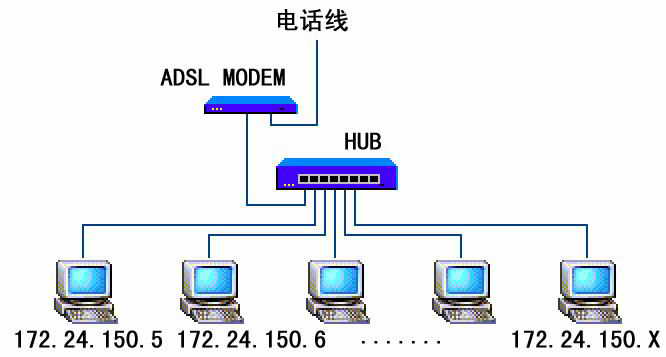
提示:如果你使用的是交叉网线就要连接到Hub的UpLink口,如果是直连网线就要接到Hub的普通口。
硬件连接完成后,就可以在每台计算机上安装ShareAssistant了(下载地址:http://js-http.skycn.net:8081/down/ShareAssistant13.zip),安装后运行该软件,不必对软件本身进行任何设置,只要把各台计算机分别设置一下就行了,下面我们就以Windows XP为例来进行设置。
二、设置本地网络
我们要给每台计算机指定一个IP地址,进入“控制面板”的“网络连接”,右键点击“本地连接”图标,在弹出的菜单中选择“属性”,进入本地连接属性窗口,双击“Internet协议”选项,设置计算机的IP地址(如192.168.0.2、192.168.0.3等)、子网掩码(255.255.255.0)和DNS服务器。
提示:DNS服务器地址可在“命令提示符”窗口中执行“ipconfig /all”命令,然后在“PPP adapter”下的“DNS servers”项目中获得;另外,用户不需要设置网关,ShareAssistant具有自动获取网关的功能。
三、设置连接共享
首先在“网络连接”中创建一个ADSL连接,步骤为“新建连接向导→连接到Internet→手动设置我的连接→用要求用户名和密码的宽带连接来连接→输入ISP名称→输入用户名和密码→完成连接向导”,然后右键点击新建的ADSL拨号连接图标并选择“属性”,弹出拨号属性窗口,进入“高级”标签页,勾选“允许其他网络用户通过此计算机的Internet连接来连接”选项并禁用“在我的网络上的计算机尝试访问Internet时建立一个拨号连接”和“允许其他网络用户控制或禁用共享的Internet连接”两个选项,点击“确定”后,连接共享即可设置成功。
提示:设置好连接共享后,这台计算机的IP地址会被系统改为“192.168.0.1”,用户可以把它改回原来指定的IP地址。
经过以上几个步骤的设置,就可以实现ADSL 共享上网了。首先要在每台计算机中开启ShareAssistant,单击系统托盘里的ShareAssistant图标弹出ShareAssistant对话框,第一次运行时,输入建立好的ADSL连接用户名和密码,然后点击“连线上网”,连通后其他计算机就可以通过这台计算机进行共享上网了,如果这台计算机关机或死机了,还可以由其他计算机执行“连线上网”来共享ADSL,接替服务器的工作。
编后:当拨号服务器关机或掉线后,其他计算机只能通过手动拨号来成为服务器,一般是谁先拨号谁就是新的服务器。希望软件作者能加入服务器死机后其他计算机能自动拨号的功能,让ShareAssistant的使用更完美。