给你电脑穿上一件防弹衣
网络通信
说起BlackICE,安全专家对它的评语是:“对于没有防火墙的家庭用户来说,BlackICE是一道不可缺少的防线。”
软件名称:BlackICE PC Protection Release 3.6.cch
软件大小:6176KB
软件语言:英文
下载地址:http://www.onlinedown.net/soft/11665.htm
一、软件安装
安装这款软件很简单,只是在安装过程中会弹出一个对话框,其上有两个选择:“AP OFF”和“AP ON”,建议大家选择“AP ON”。这样软件安装完毕后会扫描本机系统中所有文件,找出可以访问Internet的程序,以避免在安装之前感染的木马程序、黑客软件继续运行。
二、软件设置
软件安装完毕后,BlackICE会驻扎在系统托盘区,以监视每一个通过网络进出电脑的数据包。为了让大家尽快上手,笔者在此只讲几个重点设置项。双击托盘中的图标打开BlackICE窗口,依次点击“Tools→Edit BlackICE Setting”,就会打开设置窗口。
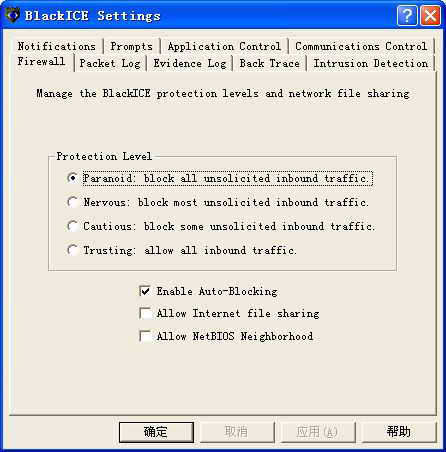
“Firewall”选项卡:大家可看到四个防护级别。其中“Trusting(完全信任)”尽量不要选择,因为一旦选了它,所有的入站信息都能进来,这样你的防火墙形同虚设。其他三个级别可根据需要选择,一般情况下,可选择“Paranoid(高度警惕)”这一项。下面还有三个复选框,对不符合要求的信息要选择“Enable Auto-Blocking(启用拦截)”,其他两项按需选择(图1)。
“Back Trace(回溯)”选项卡:只要你将里面两项复选框勾选,就可以跟踪并分析入侵者的蛛丝马迹。如果要把犯罪证据记录在案,还要利用“Evidence(证据日志)”选项卡,只要将其中的“Logging enabled(启用日志)”复选框选中即可。
“Application Control(应用程序控制)”、“Communications Control(通讯控制)”两个选项卡:笔者建议将“Enable Application Port(启用应用程序保护)”前的复选框选中,这样就可以防止未经许可的应用程序访问网络,从而防范病毒或木马程序对系统的破坏。
“Inrtusion Detection(入侵检测)”选项卡:可选择自己绝对信任的IP地址或服务。
三、实际操作
假如打算关闭139端口以防范139端口入侵或者添加21端口开启FTP服务,有无更高级一些的设置呢?
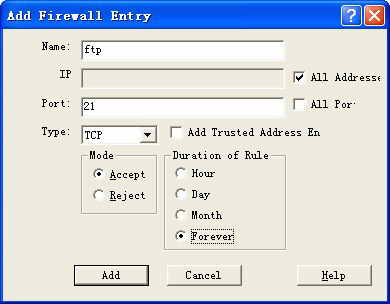
只要点击“Tools→Advanced Firewall Settings”,在设置窗口点击“Add”或“Modify”就可以新增或修改应用规则。假如想开放一个21端口,单击“Add”按钮会打开一个窗口:在“Name”栏中,可给规则起个名字(如“FTP”);勾选“All Address”,表示允许所有IP地址进行访问;去除“All Port(所有端口)”前的钩号,在“Port”栏中添加“21”(表示打开21端口);“Type”选择“TCP”,并选择“Mode(模式)”为“Accept”以允许所有IP地址访问21端口(注:如果想关闭这个端口只须改为“Reject”即可);“Duration of Rule规则持续时间”可根据需要进行选择,最后点击“确定”完成(图2)。
局域网中某个IP地址真讨厌,老是来骚扰我的电脑,把它给屏蔽了,让它再也无法捣乱!
依上法单击“Add”按钮,在“IP”一栏填入这个可恶的IP地址,选择“Type”为“IP”,将“Mode”选为“Reject”,“Duration of Rule”选为“Forever”,这下就将该IP地址永远屏蔽了。下次如果你要和该IP地址的用户进行文件传输的话,千万不要忘了把“Mode”中的“Reject”改为“Accept”。
如果不想让一些软件在系统中运行或与网络进行联系,能否单独控制它们呢?答案当然是肯定的。
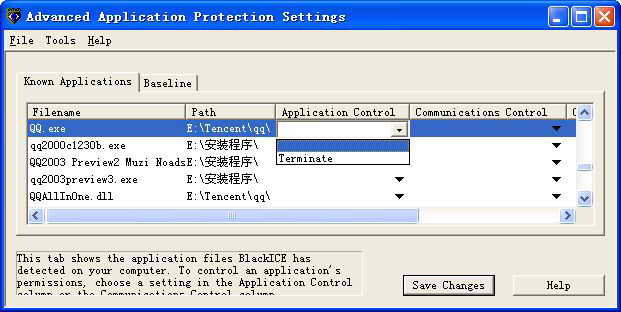
例如想单独禁止QQ随系统运行,可点击“Tools→Advanced Application Protection Settings”,选择“Known Applications(已知的应用程序)”选项卡,在列表框中选择QQ.EXE这个可执行文件,然后打开“Application Control(应用程序控制)”列中的下拉箭头,选择 “Terminate(终止)”,最后点“Save Changes”。如果想恢复运行QQ,只需要将下拉箭头内的选择为空即可(图3)。如果在“Known Applications”选项卡中没有找到新安装的程序,可通过“Baseline(基线)”选项卡,在左侧列表中选择程序所安装的目标盘或目标目录,再单击“Run Baseline”即可扫描出新安装的程序,然后将它们放入“Application Control”项目卡中。
有时希望程序只在本机中运行,不愿让它与网络发生任何联系,比如禁止程序通过网络自动升级,BlackICE也能实现这一要求。
在此还是以屏蔽QQ与Internet进行通讯为例,按照上面的方法点击QQ.EXE这一栏中的“Communications Control(通讯控制)”下拉箭头,选择“Terminate”或“Block(拦截)”就可以阻断程序与外界了联系了。
四、补充
看!又发现警报了,是什么原因引发的呢?只要双击系统托盘区的BlackICE图标,就会弹出一个窗口,选择“Events”可看到刚才发生的所有警告信息,根据这些信息可以判断出遭受到的是什么性质的危机。
通过浏览“Intruders(入侵者)”选项卡中的内容,我们还可发现攻击者的详细信息。正所谓来者不善!还是将它永久拦截。方法很简单:只要在入侵者名单上单击右键,在出现的快捷菜单中选择“Block Iintruder→Forever”就可以了。
在“History”选项卡中左侧的Min、Hour、Day,就可以很直观地看到分别以分钟、小时、天数为单位的事件发生曲线图和网络数据流量图,据此就可判断出木马、病毒程序作案的发生频率、数据包流量。