控制Dreamweaver MX的动画播放
网络通信
我们经常能从网站上看到一幅小图片在页面中运动,用鼠标点击后还会出现动作。这样的运动层动画在Dreamweaver MX中是怎样控制的呢?下面笔者以一个实例来进行说明。
第一步:在网页中选择好想要插入层的位置,插入一个空层,把鼠标放入空层中,然后选择菜单中的“插入→图像”,此时跳出对话框,选择适合的一张图片,点击“确认”后,图片即可插入空层中(见图)。
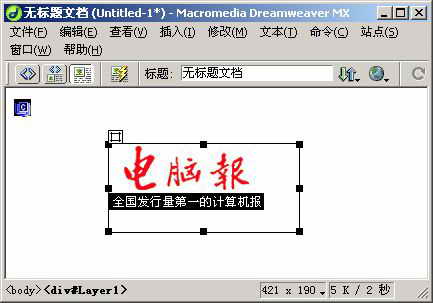
第二步:依次点击“窗口→其他→时间轴”(或按“Alt+F9”键)调出层面板。右击带小图片的层,选择“记录路径”,紧接着使用鼠标拖动此层,让它运行整个页面,此时“时间轴”将记下层运行时的所有路径。
第三步:在空白处点击鼠标,打开“行为”面板(或按“Shift+F3”键),在此可以看到该层的“事件”和“动作”两个选项。选中它们并点击“+”标志,选择“时间轴→停止时间轴”。
第四步:点击“行为”标签中的小按钮,选择“onMouseOver”事件。此“事件”即是当用鼠标接触到小图片时控制层动画停止。如果我们希望点击它时再次动起来,那么从“行为”面板上选中“播放时间轴”即可。