新手触网之七种武器(15):拳头 网络设置拨号篇
网络通信
网络设置的正确与否往往会直接影响到是否能正常上网冲浪。
一般情况下,在安装ADSL之后不需要进行复杂的网络设置,但是有的时候还是会出现这样那样的问题。为此,M牛读破万卷书、点了N次鼠标,总结出了下面的网络设置方法,确保你上网无忧(本文以ADSL为例)。
与拨号连接亲密接触
1.创建ADSL拨号连接
M牛电脑上的ADSL拨号程序是以前电信局服务人员安装的,对于E文不好的M牛来说,看着就是不习惯。因为听说在Windows XP中,系统本身自带了一个虚拟拨号工具,所以M牛特小试牛刀,结果意外地成功完成了ADSL拨号连接的创建。下面,请听M牛说说操作步骤。
第一步,在Windows XP“开始”菜单中单击“控制面板”打开控制面板窗口,双击“网络连接”。
第二步,在打开的“网络连接”窗口中,单击左侧窗口“网络任务”下的“创建一个新的连接”,打开“新建连接向导”,单击“下一步”;
第三步,在网络连接类型中选择默认的“连接到Internet”,单击“下一步”;接着在窗口中选择“手动设置我的连接”,单击“下一步”;然后在Internet连接窗口中选择“用要求用户名和密码的宽带连接来连接”,单击“下一步”;
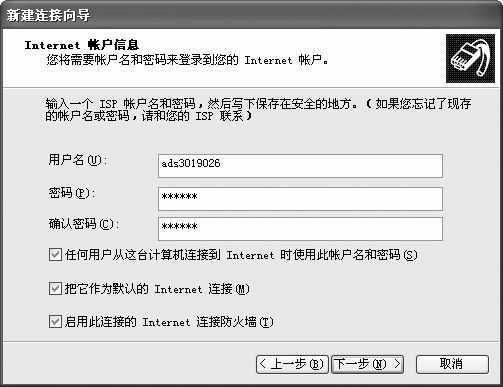
第四步,在打开的窗口中输入ISP名称,比如“我的ADSL”,单击“下一步”;接着,依次输入用户名、密码、确认密码(图1),另外,还可以设置是否启用Internet连接防火墙,将该连接设为系统默认的网络连接等,单击“下一步”;下面如果选择“在我的桌面上添加一个到此连接的快捷方式”复选框,这样就可以在桌面创建“我的ADSL”快捷方式,单击“完成”即可。
第五步,双击桌面上创建的“我的ADSL”快捷方式,就可以打开拨号连接窗口(图2),单击“连接”按钮就可以连接到互联网。
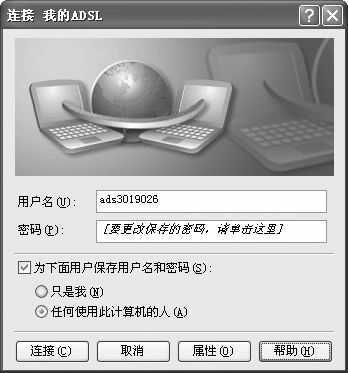
M牛提示:为了限制使用此计算机的其他人使用该ADSL拨号连接,你可以在拨号连接窗口中,将“为下面用户保存用户名和密码”设置为“只是我”。
2.藏在拨号连接中的秘密
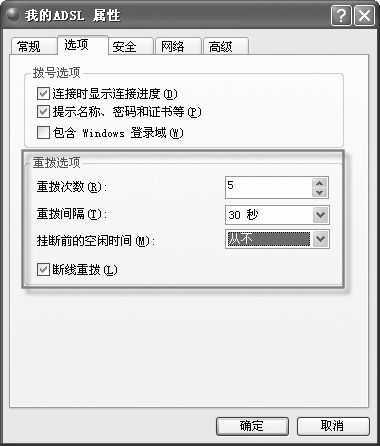
使用ADSL拨号上网,让M牛又是欢喜又是忧,欢喜的是可以感受下载极速,忧的是因为经常掉线没有收到QQ中MM的留言。为此,M牛苦心钻研,终于找到应对的方法:首先,打开ADSL拨号连接窗口,单击“属性”按钮;接着,在打开的窗口中选择“选项”选项卡,在“重拨选项”区域中(图3),选中“断线重拨”;然后在“重拨次数”中设置重拨的次数,比如5次;在“重拨间隔”中设置每次重拨的时间间隔,比如设为30秒;在“挂断前的空闲时间”中可以设置挂断拨号连接前的等待时间,可以选择默认的“从不”。最后,单击“确定”按钮,这样下次再掉线的时候,拨号连接会每隔30秒自动重拨。
TCP/IP设置一点通
为了安装一个局域网软件,需要将本地连接的IP地址改为固定的IP地址。可是,当M牛按照说明书的方法打开“网络连接”窗口后,结果发现已经有“本地连接”和创建的ADSL连接,而且在属性窗口中都可以找到TCP/IP设置项目,不知道该设置哪个好?踌躇之余,M牛索性一个一个尝试,首先尝试ADSL连接,设置完毕后,无法上网。接着设置“本地连接”,一切OK!下面,让我们来看看M牛的设置方法。
首先,打开“网络连接”窗口,右键单击“本地连接”,选择“属性”命令;接着,在打开的属性窗口中,选择“常规”选项卡,在“此连接使用下列项目”中选择“Internet协议(TCP/IP)”,单击“属性”按钮;然后在打开的窗口中,选择“使用下面的IP地址”,在IP地址中输入固定的IP地址,比如192.168.0.1(图4),另外有必要还可以输入默认网关、DNS服务器,子网掩码会自动添加。最后,连续两次单击“确定”按钮即可。
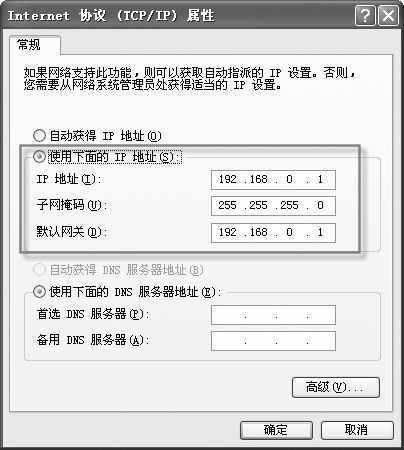
M牛提示:如果安装了多块网卡,在默认情况下的“网络连接”窗口中会显示“本地连接”、“本地连接2”......上面的网络基本设置方法经常用在局域网中,因为需要设置固定的IP地址。
网络高级设置少不了
为了告别上网的故障,保证系统的安全性,M牛总结出了下面的两种网络设置“高招”。
1.防火墙是个“纸老虎”
在默认情况下,Windows XP会自动为ADSL拨号连接启用“Internet连接防火墙”,通过该防火墙可以限制或阻止来自Internet的对本地计算机的访问。但是,如果安装了其他专业的防火墙,就没有必要再使用该功能了。为此,我们首先可以打开“网络连接”窗口,右击已经创建的ADSL拨号连接,选择“属性”命令。接着,在打开的属性窗口中选择“高级”选项卡,在“Internet连接防火墙”区域去掉复选框选择。最后,单击“确定”按钮即可。如果要启用防火墙,再选中即可。
2.没有什么不能“上”
由于网关限制或者种种原因而不能连接到某个网站时,你可以使用代理服务器。我们可以按如下的方法进行设置:首先,打开“控制面板”,双击“Internet选项”;在打开的“Internet属性”窗口中选择“连接”选项卡,单击窗口下方的“局域网设置”按钮;然后,在“代理服务器”区域选中“为LAN使用代理服务器”,输入相应的地址和端口(代理服务器地址及端口可以通过搜索引擎搜索获得)。最后,连续两次单击“确定”按钮即可。
M牛提示:单击“代理服务器”区域的“高级”按钮,还可以为FTP、Socks等设置代理服务器。这样就可以使用代理服务器下载。