高效财务官(15):用WPS打印工资单
软件世界
很多单位都使用WPS Office 2003作为日常办公软件。从事财务工作的小张总是抱怨用WPS打印工资单很麻烦。在MS Office中,使用Word的邮件合并功能或Excel函数都不难解决这个问题,可惜在WPS中没有类似的设置方法,难道只能手工复制文字吗?当然不是,下面笔者就跟朋友们介绍具体方法。
一、制作样板
1.运行金山文字2003,点击“表格→插入表格→表格(随文)”,按工资表的格式插入一个10列2行的工资单表格(图1),然后把这个表格复制一个备用。
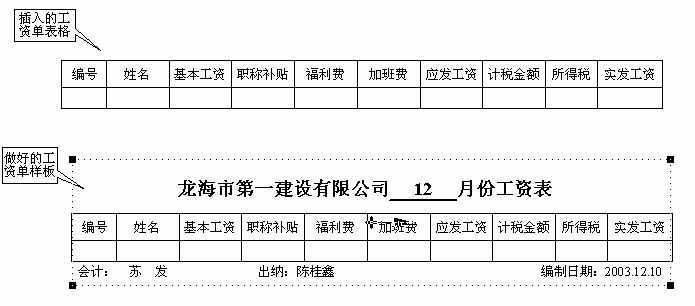
2.用单行文字或文字框在复制出的表格上添加标题、会计和出纳等信息,选中添加的文字对象和复制的表格,右击鼠标,选择“组合→组合”,把这些对象组合成一个工资单样板(图1)。然后,右击组合好的图形,选择“绕排方式→不影响排文”。
提示:文字框和单行文字等对象只能与复制的表格组合,插入的工资单表格因排版位置为“尾随文字段”,所以无法同时选中。
3.删除工资单表格中的表头文字,选中表格,点击“表格→表格属性→行列特征”,在“行与列”选项卡中设置行数为52,第1至52行的行高为38。点击表格进入编辑状态,单击“表格→选定→所有单元格”,设置垂直对齐方式为“垂直居中”。
提示:表格的行数应按工资表中的实际人数计,行高也应按工资单的实际高度设置。行高要比上一步所做的工资单样板低。
二、复制数据
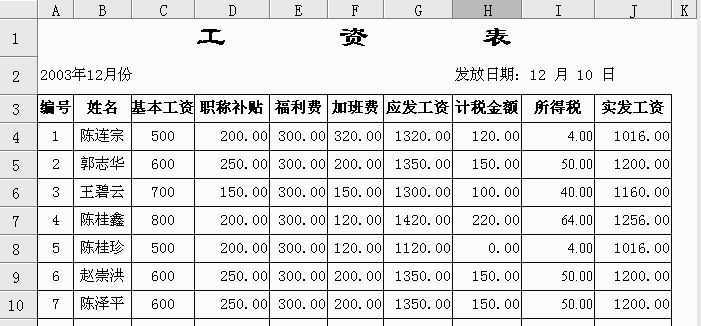
1.打开用金山表格2003制作的工资表(图2),复制工资数据部分(本例中是A4:J55区域)。回到金山文字2003,把光标定位在工资单表格的第一个单元格中,点击“编辑→选择性粘贴”,再选择“无格式文字”,就把数据粘贴到工资单表格中了。
提示:如果工资表也是用金山文字2003制作的,则直接粘贴即可。
2.这时每页最后一行表格过高的部分会被分割到下一页,必须进行调整。把光标指向垂直标尺的上(下)边缘,当光标变成双箭头时拖动它即可直接调整页面的上(下)边距(图3)。
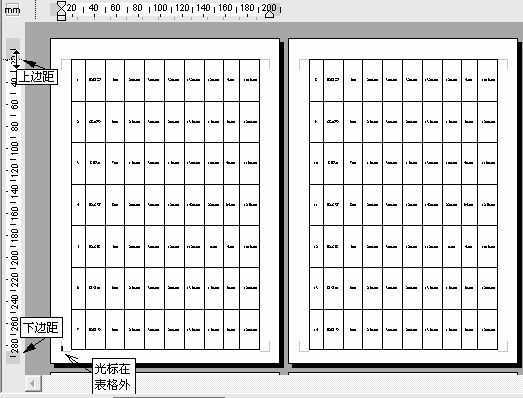
提示:当偏差很小时比较难调整,可以先把显示比例放大,定位到倒数第二页页末,再按住Alt键拖动鼠标进行调整,或者直接从“文件→页面设置”中调整页边距数值。另外,只有当光标在表格、文字框等对象外时才能通过拖动直接调整页边距。
3.右击工资单表格,选择“对象属性→空表线”,这样表格线就消失了。再按住Ctrl键用鼠标拖动工资单样板复制出7份(按每页中实际工资单数目选择),让7个工资单样板的表格数据区分别对准本页的7条工资数据(图4)。选中全部7个工资单样板,右击鼠标,选择“排版位置→排在每一页”,然后再选择“叠放次序→在文字下”。现在翻到其他页看看,工资单是不是已经做出来了?
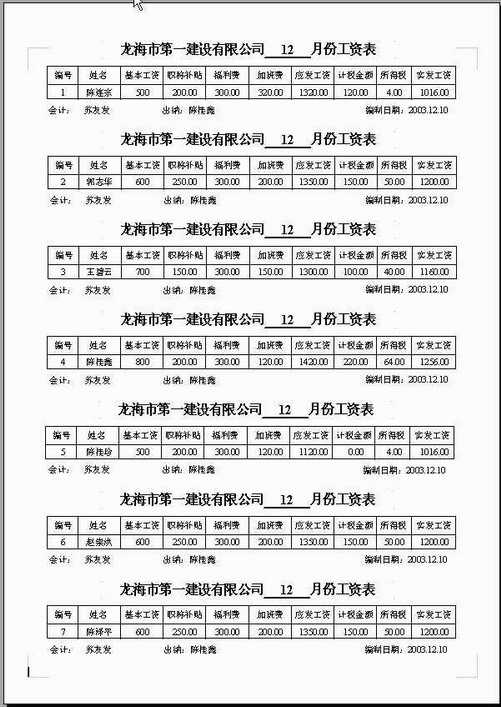
提示:把工资单样板的叠放次序设置为“在文字下”,我们就无法直接选中或移动,这样既能有效防止误操作,又不会干扰工资表格的数据输入。
4.现在把文件以“工资单模板”为名保存。以后再打印工资单时只须重复第二个步骤的第1步操作,把制作好的工资表中的数据复制到“工资单模板”文件中的表格内,最后修改一下编制日期等信息即可直接打印。
提示:修改日期等数据时,因为叠放次序设置为“在文字下”,所以需要在按住Alt键的同时点击工资单样板才能选中这些数据进行修改。
预告:下期我们讲讲怎样在每页Excel表格中增加“小计”项。