办公仔天地(15):用Word制作试卷(上)
软件世界
办公仔的话:从今天开始,我──办公仔同大家见面了。《电脑报》的小编之所以把我邀请来主持这个栏目,是希望我结合办公方面的热点给大家介绍一些知识。比如每年半期考试和期末考试的时候,教师如何制作试卷;每年年底的时候职员如何制作个人总结等等。还是那句话,任何栏目的发展壮大都离不开广大读者朋友的关心,所以还要大家多多捧场。
四月份,又到中小学半期考试的时候了。想想办公仔读书那个时候,都是用的油墨试卷,一场考试下来,手上经常被染得黢黑。如今好了,Office软件配合打印机让试卷质量大大提高,而且打印效率也提高了许多。今天就让办公仔和各位一起来看看如何利用Office制作试卷。
先来看看这份数学试卷(图1),它主要包括这样几个部分:文字部分、图形部分和公式部分。其中后两个部分也是本次试卷制作的难点,另外页码设置和密封线制作也需要专门进行处理。
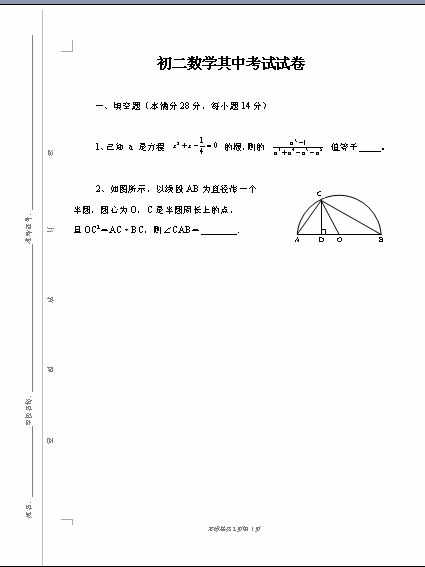
我们先启动Word2003,新建一个文档,然后将试卷中的相关字符输入其中,接下来,我们开始一一攻克上述难点。
页码设置篇
试卷通常是A3幅面,分两栏,每栏下面都要显示出如图2所示的页码,我们用域来实现这种页码效果。
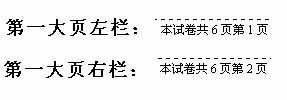
1.执行“文件→页面设置”命令,打开“页面设置”对话框,在“纸张”标签中,选中A3纸,在“页边距”标签中,将“方向”设置成“横向”,确定返回。
2.执行“格式→分栏”命令,打开“分栏”对话框(图3),选中“两栏”样式,调整好栏间距,确定返回。
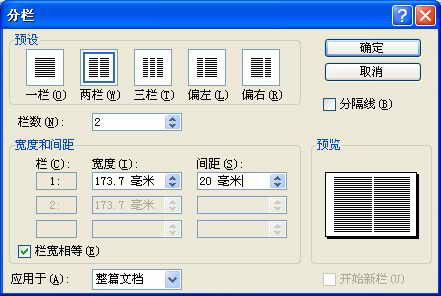
3.执行“视图→页眉和页脚”命令,进入“页眉和页脚”编辑状态,此时系统自动展开“页眉和页脚”工具栏。
4.单击工具栏上的“在页眉和页脚间切换”按钮,切换到“页脚”编辑区中,将光标分别置于左栏和右栏中间,然后进行下述操作:
对于左栏,输入字符“本试卷共”→按“Ctrl+F9”组合键输入第一个域记号(一对大括号{})→输入等于号(=)。
再按“Ctrl+F9”组合键输入第二个域记号→在第二个域记号中输入“NUMPAGES”→将光标移至第二个域记号右外侧,输入“*2”→将光标移至第一个域记号右外侧,输入“页第”→第三次按“Ctrl+F9”组合键输入第三个域记号。
输入等于号(=)→按“Ctrl+F9”组合键输入第四个域记号→在第四个域记号中输入“page”→将光标移至第四个域记号右外侧,输入“*2-1”→将光标移至第三个域记号右外侧,输入“页”。
全部输入完成后,输入的字符和域代码如图4所示。右栏仿照上述操作,输入如图4所示的字符和域代码。
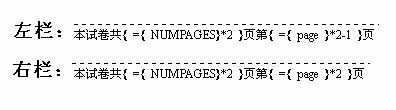
小贴士:上述域代码中,“NUMPAGES”用于统计整个文档的页面数目,“page”则显示当前页码。
5.全部输入完成后,选中域代码,右击鼠标,在随后弹出的快捷菜单中,选“更新域”选项,我们所需要的页码就显示出来了。
小贴士:如果发现页码有错误,在页码区直接双击,即可快速进入“页眉和页脚”编辑状态,进行修改处理。
图形绘制篇
执行“视图→工具栏→绘图”命令,展开“绘图”工具栏,然后我们以绘制如图5所示的几何图形为例,来看看具体的绘制过程。
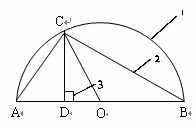
1.选中工具栏上的“椭圆”按钮,然后按住Shift键,在文档中拖拉出一个大小合适的圆,再用“直线”按钮画出圆的直径。
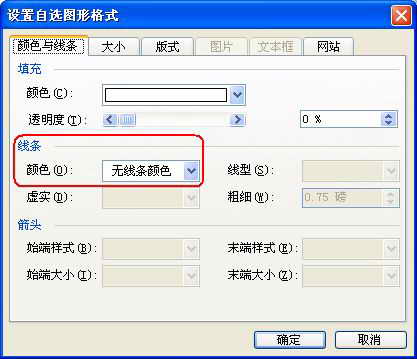
2.用“矩形”按钮,画出一个矩形,将画的下半部分遮挡住;再右击矩形,在随后弹出的快捷菜单中,选“设置自选图形格式”选项,打开“设置自选图形格式”对话框(图6),在“颜色和线条”标签中,将“线条”设置为“无线条颜色”格式,确定返回。
小贴士:如果要精确调整矩形等图形对象的大小,可以在上述对话框的“大小”标签中进行。
3.用直线按钮画出图中的其他直线,其中“直角”标志,可以用矩形按钮画出来。
小贴士:选中相应的图形对象,按住Ctrl键,然后按动方向键,可以实现对图形对象的微量移动,达到精确定位的目的。
4.用文本框输入图形中的标志字母,并将标志字母定位到相应的位置上。仿照上述第2步的操作,将“文本框”的外框设置成“无颜色线条”格式。
5.单击工具栏上的“选择对象”按钮,然后在上述图形对象外围拖拉,框住所有对象,达到同时选中它们的目的。再右击鼠标,在随后弹出的快捷菜单中,选“组合→组合”选项,将它们组合成一个整体,再定位到试卷中相应的位置上就行了。