DV后期处理秘技(15):透明背景字变变变
软件世界
上一期我们介绍了如何快速实现大师级的电影切换镜头效果。本期我们将介绍透明背景字效果的制作。透明背景字效果如图1所示。可以看到图1中的“海滩”二字作为前景,而背景是动态的海滩视频画面。随着视频的播放,在“海滩”二字中可以看见部分的视频内容,这种效果可以用在片头或片尾。
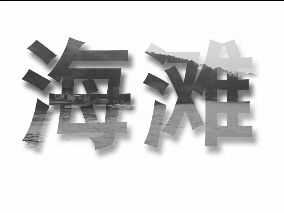
技术要点:本实例主要是利用了Premiere6.5的Video Transitions(视频))功能,并利用Photoshop软件制作的文字在Premiere的轨道上合成最终效果。
好,下面我们就来手把手完成这个效果。
首先,利用Photoshop新建一个大小为720×576的图片,背景设为白色,用输入工具输入“海滩”二字,并增加阴影效果。最后保存成后缀名为JPG的图片文件。
下面打开Premiere6.5,单击菜单“File→New→Color Matte”,新建一个色块遮罩(Color Matte),颜色选为白色,然后将它拖到Timeline窗口的Video1轨道上。
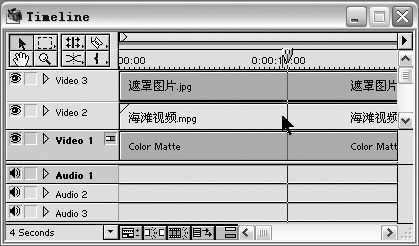
下面将一段拍摄的DV视频导入Premiere中,并将它拖到Timeline窗口的Video2中,视频剪辑在Video2轨道上,位置与Video1轨道上的Color Matte剪辑的首部对齐。现在将前面用Photoshop制作好的JPG图片文件导入Premiere,并在Timeline窗口中新建一个Video3轨道,将它拖到此轨道上,剪辑时将首部与Video2轨道上的视频剪辑首部对齐。此时Timeline窗口如图2所示。
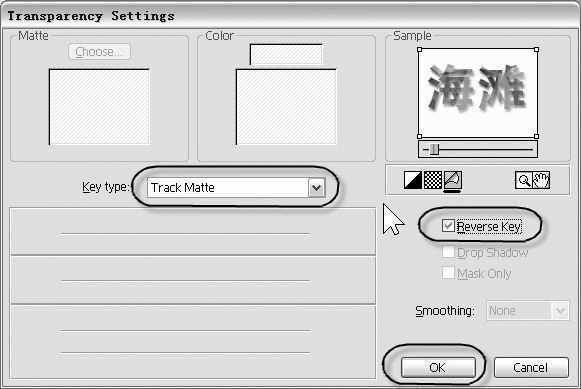
在Timeline窗口中,右键单击Video2轨道上的视频剪辑,在弹出的快捷菜单中选择“Video Options→Transparency”,弹出Transparency Settings抠像设置窗口,将Key type(色键类型)设置为Track Matte,并选中Reverse Key(反转色键)。在Sample中就可以看见预览效果,如图3所示。设置完成后,单击OK按钮返回Premiere。按住Alt键拖动Timeline窗口中的游标就可以看见动态的效果了。我们这里正是利用了遮罩图片是文字外观而完成了漂亮的透明背景字效果。
当然如果要制作得更加吸引人,我们还可以设置Timeline窗口中Video1轨道上遮罩图片的Motion运动,利用这个功能可以制作出更加绚丽的效果。你还不赶快试试!
预告:下期我们将介绍动态滚动字幕的制作