一招两式(15):巧用快速遮罩来抠图
软件世界
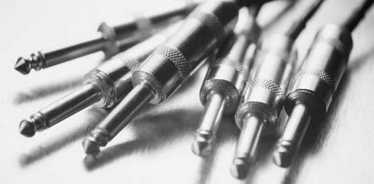
在工作中抠图很平常,但有时候对一幅图片要抠出需要的部分,很困难。比如图1这张图片,这张图片如果用选取工具和钢笔工具直接选取相当费时。它的难度在于图片本身复杂,弧形的边线比较多。选取工具和钢笔工具很难掌握,其实你可以借用快速遮罩的方法,或许要快的多。
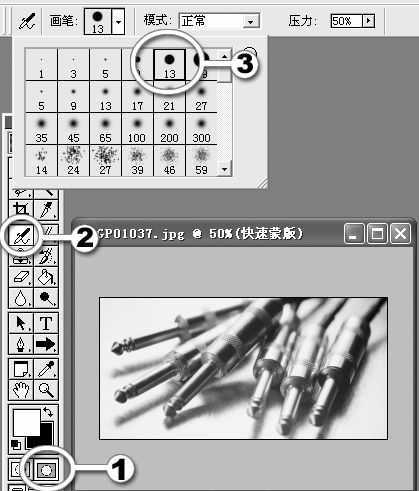
1.启动Photoshop,在工具面板中点快速遮罩,接着选取喷枪工具,在喷枪工具的属性控制面板中选择一个合适大小的实心笔头。
2.在工具面板中将前景色设为黑色,将喷枪画笔的压力设为100%,在绘图区将需要选取的部分小心涂抹(图3)。
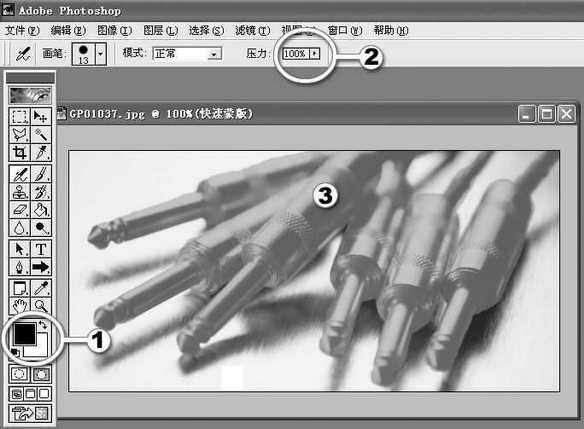
提示:在涂抹的时候注意对细节的部分要小心点。在一些直线的边沿不能涂抹得很直,没关系,这可以在后面用直线工具来处理,这里主要是发挥喷枪工具的特点,对弧线和细节地方要掌握好。
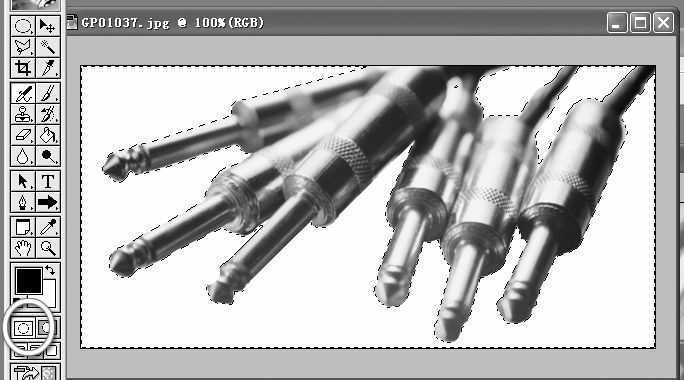
3. 在工具面板中点 “以标准模式编辑”按钮,就可以看到选取部分了(图4),只不过现在选取的是部分是背景,你现在可以直接将背景填充为白色,然后取消选区,现在你发现有些直线部分选取得有些粗糙,这好办,用直线选取工具再修整一下就OK了。